Routeur gaming avec QoS : priorité au jeu et fin du bufferbloat
Votre ping est bon… jusqu'à ce que quelqu'un lance un téléchargement, envoie ses photos dans le cloud ou démarre une série en 4K. D'un coup, la latence s'envole, vos tirs partent en retard et votre personnage se « téléporte ». Ce phénomène porte un nom : le bufferbloat. Une QoS (qualité de service) bien réglée ne rapprochera pas le serveur de jeu, mais elle évite que la latence explose quand la ligne est pleine. C'est l'une des rares fonctions « gaming » d'un routeur dont vous pouvez mesurer l'effet chez vous. Dans ce guide, nous expliquons comment comprendre le problème, le tester en une minute, régler la QoS avec la règle des 85–95 % et choisir un routeur dont la QoS est réellement utile.

🎯 QoS et bufferbloat : ce qu’un routeur peut vraiment faire pour votre ping
Ping, gigue, perte de paquets : trois symptômes différents
- Le ping (latence) : le temps d’un aller-retour entre votre machine et le serveur de jeu. Il dépend surtout de la distance et du chemin emprunté sur Internet.
- La gigue (jitter) : la variation du ping d’un paquet à l’autre. Un ping un peu plus élevé mais stable se joue mieux qu’un ping qui fait le yoyo.
- La perte de paquets : des données qui n’arrivent jamais, d’où des actions ignorées ou des retours en arrière.
Le bufferbloat, la vraie cause du lag « quand quelqu’un télécharge »
Quand un téléchargement ou une sauvegarde en ligne sature la ligne, surtout en envoi (upload), les paquets en trop s’entassent dans une file d’attente, le plus souvent dans la box ou le routeur. Les paquets de votre jeu, minuscules mais urgents, restent coincés derrière. Le bufferbloat désigne cette latence indésirable, créée par un équipement qui garde trop de paquets en mémoire tampon : elle devient élevée et variable, au point de gâcher le jeu en ligne même sur une connexion très rapide. Les remèdes sont des algorithmes de gestion active de file (AQM) : CoDel, PIE, FQ-CoDel ou CAKE.
Ce que la QoS corrige… et ce qu’elle ne corrige pas
La QoS trie le trafic pour faire passer le jeu en premier et, sur les meilleures implémentations, limite le débit juste sous la capacité de la ligne, pour que la file d’attente se forme dans le routeur, où elle peut être gérée. Elle corrige donc la latence sous charge et le partage de la bande passante entre appareils.
Elle ne corrige pas la distance jusqu’au serveur, le routage de votre opérateur, un serveur surchargé ni un Wi-Fi faible. Pour le Wi-Fi, d’autres technologies aident, comme l’OFDMA et le MU-MIMO. Un routeur avec VPN, lui, ajoute un intermédiaire sur le trajet et n’améliore la latence que dans des cas de routage particuliers.
💡 À savoir
Aucune QoS ne fera passer un ping de 30 ms à 10 ms. Elle empêche qu’il passe de 30 à 150 ms pendant un téléchargement.
Pour bien visualiser le phénomène, Bruce Dépanne explique le bufferbloat en français dans cette vidéo :
🧪 Avant de régler : mesurer son bufferbloat en 1 minute
Avant de toucher à la QoS, mesurez. Le test de bufferbloat de Waveform, gratuit et recommandé par la communauté bufferbloat.net, mesure votre latence au repos, puis pendant un téléchargement et pendant un envoi. Il attribue ensuite une note de A+ à F selon l’augmentation de la latence sous charge.
- Branchez un PC en Ethernet sur le routeur : le Wi-Fi ajouterait ses propres variations.
- Mettez les autres appareils au repos.
- Lancez le test et notez la latence au repos, la latence en téléchargement, la latence en envoi et la note obtenue.
- Refaites le test après chaque modification de réglage.
Notez vos résultats : ce qui compte, c’est la comparaison de vos mesures avant et après, pas des chiffres relevés sur un forum avec une autre ligne. Si la latence grimpe surtout pendant l’envoi, c’est l’upload qui sature. Si la note est déjà A ou A+ sans QoS, un routeur « gaming » n’apportera que peu de gain sur ce point.
⚙️ Les QoS des grandes marques, décryptées
Derrière le même sigle, les fabricants proposent des fonctions très différentes. Voici ce qu’elles font réellement, d’après leur documentation.
Asus : QoS adaptative, QoS traditionnelle et limiteur de bande passante
Les routeurs Asus proposent trois fonctions, dont une seule peut être active à la fois :
- QoS adaptative : priorité par type d’application (jeux, streaming, VoIP, navigation, télétravail), via un mode prédéfini comme « Jeux » ou un ordre choisi par glisser-déposer. C’est le bon choix par défaut.
- QoS traditionnelle : des règles par service, appareil, port ou protocole, avec cinq niveaux de priorité et une bande passante minimale ou maximale par niveau ; les paquets de contrôle TCP (ACK, SYN, FIN, RST) et ICMP sont priorisés. Asus prévient qu’il existe un risque de réduction de la vitesse.
- Limiteur de bande passante : il plafonne le débit de 32 appareils au maximum. Il bride, mais ne priorise rien.
Asus demande de renseigner des débits inférieurs au débit maximal de l’abonnement : c’est ce qui permet au routeur de garder la main sur la file d’attente. Les gammes ROG et TUF ajoutent Game Boost, Mode jeu mobile, NAT ouvert et, sur le TUF Gaming AX4200, un Gaming Port dont l’appareil branché passe en tête de file. Le RT-AX88U Pro associe la QoS adaptative à WTFast, un service tiers d’optimisation de route. Comparez les modèles dans notre sélection de routeurs gaming Asus.
Les réglages QoS d’un routeur Asus en vidéo (en anglais, sous-titres disponibles) :
TP-Link : QoS par appareil et Centre de jeu des Archer GE/GX
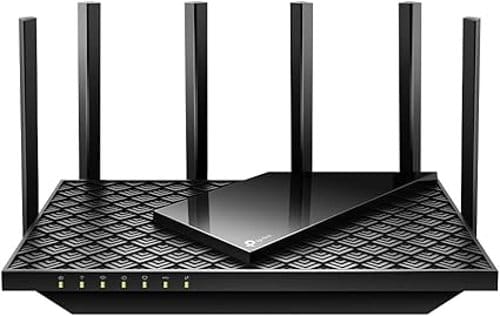
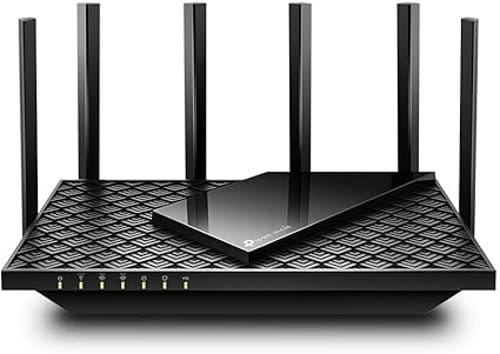
Sur la plupart des Archer AX et AXE, comme l’AXE75, la QoS est simple : priorité à un appareil, éventuellement pour une durée limitée, avec une bande passante issue du test de débit intégré ou saisie à la main. TP-Link n’y annonce pas de gestion du bufferbloat : c’est une priorisation, pas un contrôle de la file d’attente.
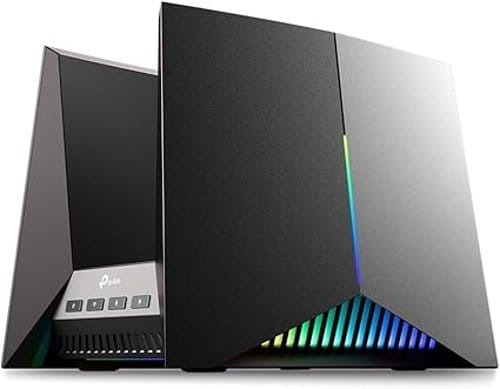
Les Archer GE et GX vont plus loin avec leur Centre de jeu. Sur l’Archer GE800, il regroupe l’accélération des jeux par QoS, un port de jeu, l’accélération vers les serveurs via le réseau GPN (un service tiers à l’efficacité variable selon les jeux), l’accélération des jeux mobiles, un bouton en un clic et une bande 5 GHz réservée au jeu. Notre page routeurs gaming TP-Link passe en revue la gamme.
NETGEAR Nighthawk XR et DumaOS : QoS, Geo-Filter et contrôle de congestion
Les Nighthawk XR fonctionnent sous DumaOS, un système pensé pour le jeu. Sa QoS agit par appareil, et aussi par application avec DumaOS 3.0 (XR500, XR1000), via des curseurs de bande passante que NETGEAR conseille de placer à 70 % pour jouer. Le contrôle de congestion, l’outil anti-bufferbloat de DumaOS, propose trois modes : Toujours, Auto (pendant le jeu) ou Jamais. Il est désactivé par défaut et le mode Toujours réduit la bande passante totale : le mode Auto est un bon compromis. Un test de débit, de ping et de bufferbloat est intégré, avec un Traffic Controller et une Ping Heatmap.
Le Geo-Filter limite les serveurs et joueurs auxquels votre console se connecte à un rayon autour de chez vous (mode Filtrage), ou les affiche seulement (mode Spectateur) ; le point de départ conseillé se situe entre 1 000 et 2 000 km. Revers de la médaille : la recherche de partie s’allonge, et l’outil sert peu quand on choisit soi-même son serveur. Voir aussi notre page routeurs gaming NETGEAR.
La chaîne officielle Netduma détaille la QoS de DumaOS dans ce guide (en anglais, sous-titres disponibles) :
SQM, fq_codel et CAKE : l’arme la plus efficace contre le bufferbloat
Le SQM (Smart Queue Management) combine mise en forme du trafic (traffic shaping) et gestion active de la file avec fq_codel ou CAKE. Le principe : régler le limiteur logiciel légèrement sous le débit réel, pour que la file se forme dans le routeur, où l’algorithme la contrôle, et non dans la box ou chez l’opérateur. La bonne valeur se trouve par essais et mesures successives. C’est la méthode la plus directe contre le bufferbloat, disponible sur OpenWrt. Elle demande un routeur compatible et un processeur assez puissant pour tenir le débit de la fibre : elle s’adresse aux joueurs à l’aise avec la technique.
| Approche | Priorise le jeu | Lutte contre le bufferbloat | Facilité | Pour qui |
|---|---|---|---|---|
| QoS adaptative Asus | Oui, par application | Partiel (débits saisis sous l’abonnement) | Facile | Foyer chargé |
| QoS traditionnelle Asus | Oui, règles fines | Partiel | Avancée | Réglages sur mesure |
| QoS par appareil TP-Link | Oui, par appareil | Non annoncé | Facile | Une console à prioriser |
| Centre de jeu TP-Link | Oui (QoS jeu, port de jeu) | Non annoncé | Facile | Joueur multi-plateforme |
| DumaOS NETGEAR | Oui, appareil et application | Oui (contrôle de congestion) | Moyenne | Joueur console exigeant |
| SQM fq_codel / CAKE | Partiel (partage équitable des flux) | Oui, la méthode de référence | Avancée | Joueur technique |
| Simple limiteur de bande passante (Tenda…) | Non | Non | Facile | Brider un appareil gourmand |
🔧 Régler sa QoS pas à pas : la règle des 85–95 %
Le routeur ne peut gérer la file d’attente que s’il est le goulot d’étranglement : il faut donc lui indiquer un débit un peu inférieur à celui de votre ligne. Limiter à 85–95 % du débit réellement mesuré est un point de départ usuel de la communauté SQM, pas une norme : seule la mesure chez vous dira quelle valeur convient.
🛠️ Méthode : régler sa QoS en 8 étapes
- Câblez la machine de jeu en Ethernet, sur le port de jeu s’il existe.
- Mesurez votre débit réel, descendant et montant, avec plusieurs tests dont un aux heures chargées. Ignorez le débit commercial de l’abonnement.
- Saisissez 85 à 95 % de ce débit réel dans la QoS, dans les deux sens, en partant de 90 %. L’envoi est souvent le plus critique en ADSL, en VDSL et en fibre asymétrique.
- Choisissez le mode « Jeux » ou placez la console en priorité haute.
- Refaites le test Waveform. Si la latence sous charge reste élevée, baissez de 5 % ; si la note atteint A ou A+, tentez de remonter par paliers.
- Sur un NETGEAR sous DumaOS, partez des 70 % recommandés par le fabricant, puis ajustez de la même manière.
- Derrière une box opérateur (Orange, Free, SFR, Bouygues Telecom), la QoS du routeur n’agit que s’il est le goulot : c’est le rôle du réglage sous le débit réel. Évitez le double NAT (box en mode bridge ou DMZ, selon votre fournisseur).
- Vérifiez le débit maximal obtenu : vous cédez quelques pour cent de débit contre une latence stable.
Sur certains routeurs, une QoS qui met en forme le trafic désactive l’accélération matérielle NAT, ce qui peut réduire davantage le débit sur une fibre rapide. Vérifiez aussi le NAT de votre console : s’il est strict, l’UPnP ou une redirection de ports règle la plupart des cas. Nous détaillons ces étapes dans notre guide pour configurer votre routeur gaming, et les outils de suivi dans notre sélection d’applications pour gérer votre routeur gaming.
🏆 Notre sélection de routeurs gaming à QoS avancée
Nous avons retenu des routeurs dont la QoS va au-delà d’un simple réglage par appareil, plus un modèle « de base » pour comparaison. Les fonctions listées proviennent des fabricants ; les prix varient, consultez l’offre du jour. Trois modèles Asus sont en fin de série en Europe : vérifiez leur disponibilité.
Asus ROG Rapture GT-AX6000 : la QoS gaming la plus complète en Wi-Fi 6
Pour qui : les joueurs qui veulent toute la panoplie de priorisation d’Asus.
- QoS adaptative et Game Boost, accélération du jeu sur trois niveaux (appareil, paquets, serveur)
- Mode jeu mobile pour les smartphones
- Wi-Fi 6 double bande, canaux de 160 MHz
- 2 ports 2,5 Gbit/s
✅ Points forts
Les outils QoS Asus les plus complets, deux ports 2,5G pour relier la box et la machine de jeu.
❌ Points faibles
Fin de série annoncée par Asus en Europe : disponibilité à vérifier. Une seule fonction QoS active à la fois.
Asus RT-AX88U Pro : QoS adaptative et deux ports 2,5G
Pour qui : ceux qui veulent la QoS adaptative d’Asus dans un routeur plus sobre que la gamme ROG.
- QoS adaptative avec priorité aux paquets de jeu
- Compatible WTFast, service tiers d’optimisation de route
- 2 ports 2,5 Gbit/s
✅ Points forts
QoS adaptative simple à activer en mode « Jeux », deux ports 2,5G.
❌ Points faibles
WTFast dépend d’un service tiers dont l’accès varie selon les offres ; fin de série annoncée en Europe, disponibilité à vérifier.
Asus TUF Gaming AX4200 : le port de jeu à petit budget
Pour qui : les joueurs qui ont une console principale à protéger, sans gros budget.
- Gaming Port : l’appareil branché dessus passe en tête de file
- Mode gaming mobile et NAT ouvert
- Port 2,5 Gbit/s
✅ Points forts
Un port de jeu qui priorise sans réglage, idéal pour une console unique.
❌ Points faibles
Moins de fonctions que la gamme ROG ; fin de série annoncée par Asus en Europe, disponibilité à vérifier.
👉 Lire notre test de l’Asus TUF Gaming AX4200 · d’autres modèles abordables dans notre sélection de routeurs gaming pas chers
TP-Link Archer GE800 : le Centre de jeu TP-Link en Wi-Fi 7
Pour qui : les joueurs exigeants avec une fibre multi-gigabit et plusieurs machines de jeu.
- Centre de jeu : accélération des jeux par QoS, port de jeu, accélération GPN, bouton d’accélération en un clic
- Bande 5 GHz réservée au jeu, statistiques de trafic
- Wi-Fi 7 tri-bande
- 2 ports 10 Gbit/s et 4 ports 2,5 Gbit/s
✅ Points forts
Centre de jeu complet, connectique multi-gigabit généreuse, modèle toujours commercialisé.
❌ Points faibles
Budget élevé ; pas d’outil anti-bufferbloat annoncé ; accélération GPN d’efficacité variable selon les jeux.
👉 Lire notre test du TP-Link Archer GE800 · voir aussi nos routeurs gaming haut de gamme
NETGEAR Nighthawk XR1000 : DumaOS, Geo-Filter et anti-bufferbloat
Pour qui : les joueurs console compétitifs qui veulent des serveurs proches et un contrôle fin de la congestion.
- DumaOS 3.0 : QoS par appareil et par application
- Contrôle de congestion (Toujours, Auto pendant le jeu, Jamais)
- Geo-Filter, Ping Heatmap et test de bufferbloat intégré
- Wi-Fi 6
✅ Points forts
Le seul de cette sélection à intégrer un outil anti-bufferbloat et un Geo-Filter.
❌ Points faibles
Disponibilité en neuf et suivi des mises à jour à vérifier ; le Geo-Filter peut allonger la recherche de partie.
Le XR500 (même logiciel, Wi-Fi 5) est en fin de service chez NETGEAR : nous ne le recommandons plus, mais notre test du NETGEAR XR500 reste consultable.
TP-Link Archer AXE75 : si une QoS par appareil vous suffit
Pour qui : les petits foyers où il suffit de faire passer une console avant le reste.
- QoS par appareil, avec priorité limitée dans le temps si besoin
- Bande passante issue du test de débit intégré ou saisie à la main
✅ Points forts
QoS simple à prendre en main, modèle toujours commercialisé.
❌ Points faibles
Aucun outil anti-bufferbloat dédié : prioriser un appareil ne remplace pas une vraie gestion de la file d’attente.
📊 Comparatif des fonctions QoS
Les six routeurs de notre sélection, comparés sur ce qui compte pour la QoS. Données des fabricants ; un tiret signale une fonction que nos sources ne mentionnent pas.
| Modèle | Type de QoS | Port de jeu | Anti-bufferbloat / congestion | Geo-Filter | Ports multi-gigabit | Idéal pour |
|---|---|---|---|---|---|---|
| Asus ROG Rapture GT-AX6000 | Adaptative, Game Boost, accélération 3 niveaux | – | Non annoncé | Non | 2 × 2,5G | Panoplie QoS complète |
| Asus RT-AX88U Pro | Adaptative, WTFast | – | Non annoncé | Non | 2 × 2,5G | Foyer chargé |
| Asus TUF Gaming AX4200 | Gaming Port, Mode gaming mobile | Oui | Non annoncé | Non | 1 × 2,5G | Console unique, petit budget |
| TP-Link Archer GE800 | Centre de jeu (QoS jeu, GPN) | Oui | Non annoncé | Non | 2 × 10G + 4 × 2,5G | Fibre multi-gigabit |
| NETGEAR Nighthawk XR1000 | DumaOS 3.0, appareil et application | – | Oui (contrôle de congestion) | Oui | – | FPS compétitif sur console |
| TP-Link Archer AXE75 | Par appareil | – | Non annoncé | Non | – | QoS de base |
🧭 Quelle QoS selon votre profil ?
- Foyer chargé (streaming, télétravail, téléchargements) : la QoS adaptative d’Asus en mode « Jeux », ou DumaOS avec le contrôle de congestion en mode Auto.
- Une seule console à protéger : un port de jeu (TUF Gaming AX4200, Archer GE800) fait le travail sans réglage.
- FPS compétitif sur console : le Geo-Filter de DumaOS pour rester sur des serveurs proches.
- Joueur technique : le SQM avec CAKE ou fq_codel sur OpenWrt.
- Fibre à plus de 1 Gbit/s peu chargée : la QoS apporte peu ; misez sur l’Ethernet et les ports 2,5G, ou sur un système mesh à liaison filaire si vous jouez loin du routeur.
- Petit budget : le TUF Gaming AX4200. Les routeurs Tenda ne proposent qu’un contrôle de bande passante par appareil, sans QoS dédiée au jeu (voir notre page routeurs gaming Tenda).
❓ FAQ : routeur gaming et QoS
La QoS fait-elle baisser le ping ?
Pas le ping de base : le trajet jusqu’au serveur ne dépend pas de votre routeur. La QoS empêche surtout la latence de grimper quand un téléchargement, un envoi de fichiers ou un streaming sature la ligne. Résultat : un ping plus régulier et moins de pics au mauvais moment.
Qu’est-ce que le bufferbloat et comment le tester ?
C’est la latence créée quand un équipement garde trop de paquets en file d’attente : vos paquets de jeu attendent derrière un téléchargement. Pour le tester, branchez un PC en Ethernet, lancez le test gratuit de Waveform et comparez la latence au repos et sous charge (note de A+ à F).
Quel pourcentage de débit indiquer dans la QoS ?
Commencez vers 90 % du débit réellement mesuré, en descendant et en montant. Si le test de bufferbloat reste mauvais, baissez par paliers de 5 % ; s’il est bon, remontez. La fourchette 85–95 % est un point de départ usuel, pas une norme. Sous DumaOS, NETGEAR conseille de partir de 70 %.
QoS adaptative ou QoS traditionnelle sur un routeur Asus ?
La QoS adaptative dans la plupart des cas : elle priorise par type d’application et se règle en quelques clics avec le mode « Jeux ». La QoS traditionnelle sert aux réglages fins par appareil, port ou protocole, mais Asus signale un risque de baisse de débit. Une seule des deux peut être active à la fois.
La QoS réduit-elle le débit de ma connexion ?
Un peu, et c’est voulu : pour garder la main sur la file d’attente, le routeur limite le débit juste sous la capacité de la ligne, d’où une perte de quelques pour cent. Sur certains modèles, elle désactive aussi l’accélération matérielle NAT, ce qui peut plafonner le débit sur une fibre rapide.
Faut-il une QoS avec une fibre à 1 Gbit/s ou plus ?
Pas forcément. Si votre test de bufferbloat obtient déjà A ou A+ et que la ligne est rarement saturée, la QoS apporte peu. Elle redevient utile si votre débit d’envoi est limité, si le foyer télécharge beaucoup ou si la box gère mal la charge. Mesurez avant de décider.
✅ Notre avis sur les routeurs gaming avec QoS
La QoS est sans doute la fonction « gaming » la plus utile d’un routeur, à condition de la régler sous le débit réel de votre ligne et de mesurer le résultat. Elle ne baisse pas votre ping, mais le garde stable quand toute la maison utilise Internet. La QoS adaptative d’Asus convient à la plupart des foyers, un port de jeu protège une console sans effort, DumaOS séduira les joueurs console exigeants et le SQM reste la référence pour les plus techniques. Pour choisir, repartez de notre sélection, lisez notre guide pour choisir le meilleur routeur gaming ou parcourez l’ensemble de nos tests et avis de routeurs gaming.