Comment configurer votre routeur gaming pour une performance optimale
Un routeur gaming sorti du carton fonctionne. Mais quelques réglages évitent les pics de latence quand la ligne est chargée, et les problèmes de NAT qui empêchent de rejoindre une partie.
L'ordre compte : on met à jour avant de régler, on règle le Wi-Fi avant la QoS, et on mesure à la fin. Pour chaque étape : pourquoi, quoi régler, ce que cela change. Rappel : pour une console ou un PC fixe, le câble Ethernet reste la meilleure option. Le placement et les appareils gourmands relèvent d'un autre guide : ici, on ne parle que des menus du routeur.
En bref
- ✅ Mettez le firmware à jour avant tout réglage
- ✅ Activez la QoS avec un débit un peu inférieur à votre débit réel
- ✅ Visez un NAT ouvert : port de jeu, profil de jeu ou redirection de ports
- ❌ Changer de DNS ne fait pas baisser le ping en jeu
Étape 1 : accéder au routeur et sauvegarder la configuration
Ouvrez l'interface du routeur : une page web dont l'adresse figure sous l'appareil ou dans la notice, ou l'application du fabricant. Avant tout, exportez la configuration actuelle. La fonction de sauvegarde change de nom selon la marque, mais se trouve presque toujours dans la partie administration : en cas de fausse manœuvre, vous reviendrez en arrière.
Étape 2 : mettre le firmware à jour
Pourquoi : les mises à jour corrigent des failles et améliorent parfois la stabilité (Cybermalveillance.gouv.fr). Détails : notre article sur pourquoi mettre à jour le firmware.
Comment : depuis l'interface ou l'application, uniquement avec l'outil ou le site officiel du fabricant. Sur un routeur Asus, la rubrique est Administration > Mise à jour du firmware, avec une mise à jour automatique programmable : activez-la. Ne coupez jamais l'alimentation pendant l'opération. Asus conseille ensuite de rétablir les paramètres d'usine et de reconfigurer : la sauvegarde de l'étape 1 sert ici.
Votre modèle ne reçoit plus de mises à jour ? C'est une raison valable d'en changer : voyez notre sélection du meilleur routeur gaming.
Étape 3 : régler le Wi-Fi (bandes, canal, sécurité)
Bandes et nom de réseau
Placez la console et le PC sur la bande 5 GHz, ou en 6 GHz pour un PC Wi-Fi 6E ou Wi-Fi 7. Le Smart Connect regroupe les bandes sous un seul nom et choisit la bande de chaque appareil ; il ne réduit pas la latence, et chaque bascule provoque une courte reconnexion. Si la console glisse en 2,4 GHz, séparez les noms de réseau. Voyez aussi notre sélection de routeur 5 GHz.
Canal et largeur
En 2,4 GHz : canal 1, 6 ou 11, en 20 MHz. En 5 GHz : un canal entre 36 et 48 s'il est libre, sinon un canal DFS peu occupé, en 80 MHz (160 MHz seulement si l'environnement est calme). La méthode pour repérer les canaux encombrés est dans notre guide pour choisir le bon canal Wi-Fi.
Sécurité
Choisissez le WPA3 si tous vos appareils le gèrent. Sinon, le mode de transition WPA2/WPA3 garde les anciens appareils connectés, mais ils restent exposés aux faiblesses du WPA2. En 6 GHz, le WPA3 est obligatoire. Ajoutez un mot de passe long : la sécurité n'a pas d'effet notable sur le ping.
Cette vidéo en français montre la démarche sur un routeur Asus (ZenWiFi AX Mini), sans partenariat déclaré : retenez la méthode plus que le produit. Le lien démarre au passage sur l'interface.
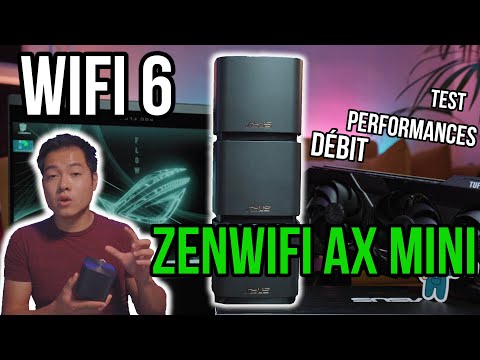
▶ Regarder sur YouTube : « Configurer son routeur WiFi 6 pour jouer et streamer »
Étape 4 : activer la QoS
Quand un appareil télécharge ou envoie beaucoup, les paquets s'entassent et la latence s'envole : c'est le bufferbloat. La QoS garde la file d'attente courte et fait passer le jeu en premier, surtout utile quand la connexion est saturée.
Réglage clé : indiquez un débit un peu inférieur à votre débit réel mesuré. Point de départ courant : 85 à 95 %, une habitude de la communauté SQM, pas une norme ; NETGEAR conseille 70 % sous DumaOS. Ajustez en mesurant. Chez Asus, une seule fonction QoS est active à la fois : avec la QoS adaptative, placez « Jeux » en tête.
La méthode complète, avec le test de bufferbloat avant et après, est dans notre guide du routeur gaming avec QoS.
Étape 5 : port de jeu et priorité de l'appareil
Certains routeurs ont un port de jeu : l'appareil branché dessus passe automatiquement en priorité, sans autre réglage. Exemples : le TP-Link Archer GE800, dont le port de jeu « priorise automatiquement le trafic de votre périphérique de jeu », et l'Asus RT-BE86U et son Gaming Port.
Sans port de jeu, passez par la priorité par appareil de la rubrique QoS ; chez TP-Link, elle se règle pour une durée choisie. À éviter : un réseau Wi-Fi baptisé « gaming », qui n'a aucune priorité sans règle de QoS.
Étape 6 : obtenir un NAT ouvert (UPnP, profils de jeu, redirection de ports)
Sur la console, le NAT est ouvert, modéré ou strict (Xbox), ou de Type 1, 2 ou 3 (PlayStation). Sony indique, dans le guide de la PS4, qu'en Type 3 « la communication avec les autres systèmes PS4 risque d'être impossible ». Le NAT ne change pas le ping, mais il conditionne la mise en relation avec les autres joueurs, le chat vocal et l'hébergement d'une partie.
Trois solutions, de la plus simple à la plus sûre :
- L'UPnP : la console ouvre elle-même les ports dont elle a besoin. Automatique, mais déconseillé par le Centre canadien pour la cybersécurité : n'importe quel appareil peut alors ouvrir des ports sans vous.
- Le profil de jeu : chez Asus, la fonction Open NAT (menu Général > Open NAT) ouvre les bons ports à partir du jeu, de la plateforme (PC, Xbox, PS4/PS5, Switch) et de l'adresse IP de l'appareil. Le Centre de jeu de TP-Link propose des règles de redirection prêtes pour les jeux populaires.
- La redirection manuelle : dans la rubrique NAT ou Redirection de ports, ouvrez les ports indiqués par l'éditeur du jeu ou de la console vers l'adresse IP de la console. Réservez-lui d'abord une adresse IP fixe.
La DMZ vers la console, qui l'expose entièrement, reste un dernier recours. Fonctions propres à chaque marque : voyez nos pages routeur gaming Asus et routeur gaming TP-Link.
Routeur branché derrière la box ? Deux NAT s'enchaînent (double NAT), source fréquente de NAT strict. Solution recommandée : la box en mode pont (bridge), ou à défaut le routeur en DMZ de la box. Détails dans notre guide pour améliorer la qualité de votre connexion Internet.
Cette vidéo en français explique le NAT, la redirection de ports et l'UPnP ; le lien démarre au chapitre sur la redirection de ports, suivi d'un passage sur les raisons de désactiver l'UPnP.

▶ Regarder sur YouTube : « NAT, Firewall, Port Forwarding et UPnP - GUIDE RÉSEAU #3 »
Cette autre vidéo, de 2018, montre côté joueur comment passer en NAT ouvert : interfaces datées, principe identique.

▶ Regarder sur YouTube : « Guide Ultime : Être en NAT Ouvert »
Étape 7 : DNS et options à laisser de côté
Le DNS traduit les noms de domaine en adresses IP : il intervient avant la connexion au serveur, pas pendant la partie. En changer peut accélérer l'ouverture des pages ou filtrer des sites, mais pas faire baisser le ping en jeu. Celui de l'opérateur ou un DNS public : au choix.
Les accélérateurs de jeu (GPN chez TP-Link, WTFast chez Asus et TP-Link) font passer votre trafic par un service tiers ; WTFast demande un compte. Le résultat varie selon les jeux et les serveurs : à tester. Enfin, ne cochez pas toutes les options « gaming » d'un coup : une à la fois, en mesurant.
Récapitulatif des réglages
Les noms de rubriques varient selon la marque.
| Étape | Où (nom générique) | Effet réel | À éviter |
|---|---|---|---|
| Firmware | Administration / Mise à jour | Failles corrigées, stabilité | Couper le courant pendant la mise à jour |
| Wi-Fi | Wi-Fi / Sans fil | Moins d'interférences, bonne bande | Jouer en 2,4 GHz, 160 MHz en milieu chargé |
| QoS | QoS | Latence stable sous charge | Un débit QoS supérieur au débit réel |
| Port de jeu / priorité | Centre de jeu, QoS | Priorité de l'appareil de jeu | Un « Wi-Fi gaming » sans règle de QoS |
| NAT | NAT / Redirection de ports / Open NAT | Mise en relation, chat vocal | La DMZ en premier recours, l'UPnP sans réfléchir |
| DNS | WAN / Internet | Résolution des noms | Croire qu'il baisse le ping |
Vérifier que les réglages fonctionnent
Relevez le ping, la gigue et la latence sous charge avant de commencer, puis après chaque étape importante, à la même heure, avec le même appareil en câble. Méthode et outils gratuits : notre guide pour tester la performance de votre routeur gaming.
Vérifiez aussi le type de NAT dans les paramètres réseau de la console.
FAQ
Dans quel ordre configurer un routeur gaming ?
Sauvegardez la configuration, puis mettez le firmware à jour. Réglez ensuite le Wi-Fi (bandes, canal, sécurité), la QoS, la priorité de l'appareil de jeu, et enfin le NAT. Terminez par une mesure avant / après pour vérifier que chaque changement a servi.
Faut-il activer l'UPnP pour jouer ?
C'est le moyen le plus simple d'obtenir un NAT ouvert, mais il laisse n'importe quel appareil ouvrir des ports sans vous ; le Centre canadien pour la cybersécurité recommande de le désactiver. Préférez un profil de jeu (Open NAT chez Asus, Centre de jeu chez TP-Link) ou une redirection ciblée des ports du jeu.
Changer de DNS fait-il baisser le ping ?
Non. Le DNS sert à trouver l'adresse du serveur avant la connexion ; il n'intervient plus pendant la partie. Un autre DNS peut accélérer l'ouverture des pages web, mais le ping vers le serveur de jeu reste le même.
Comment passer en NAT ouvert sur PS5 ou Xbox ?
Réservez une adresse IP fixe à la console, puis utilisez un profil de jeu du routeur ou redirigez vers elle les ports indiqués par l'éditeur. Routeur derrière la box : évitez le double NAT (box en mode pont, ou routeur en DMZ de la box). Vérifiez ensuite le NAT sur la console.
Faut-il réinitialiser le routeur après une mise à jour ?
Ce n'est pas systématique, mais Asus le conseille dans sa documentation : rétablir les paramètres d'usine, puis reconfigurer. D'où l'intérêt de sauvegarder la configuration avant la mise à jour.
Routeur ancien, sans mise à jour ni QoS ? Voyez notre sélection de routeurs Wi-Fi 6 et nos avis sur les meilleurs routeurs gaming.

Lancez la discussion à l'adresse suivante forum.opus-gaming.fr