Configurer un VPN sur votre routeur gaming : le guide pas à pas
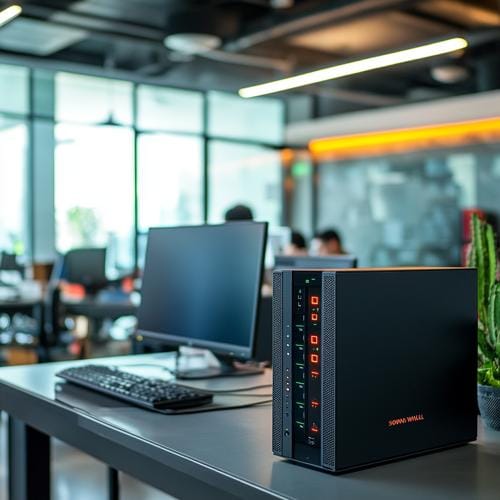
Votre routeur affiche une rubrique « VPN » et vous voulez l'utiliser ? Ce guide vous dit quoi régler, dans quel ordre, et comment vérifier que tout fonctionne, sans gêner vos parties.
Il couvre les deux cas possibles : faire passer certains appareils par un fournisseur VPN (le client), ou vous connecter à votre réseau depuis l'extérieur (le serveur). Les menus changent selon la marque : nous décrivons la démarche, pas chaque écran.
En bref
- ✅ Mettez d'abord à jour le firmware du routeur
- ✅ Choisissez WireGuard ; évitez PPTP
- ✅ Client : ne mettez dans le tunnel que les appareils qui en ont besoin
- ⚠️ Serveur : il faut une IP publique et une box bien réglée
- ✅ Testez le ping avec et sans VPN
Client ou serveur : quel VPN voulez-vous configurer ?
Commencez par identifier votre besoin : les deux réglages n'ont rien à voir.
- Client VPN : vous avez un abonnement chez un fournisseur VPN et voulez y faire passer la TV, un PC ou une console. Les consoles n'ayant pas de client VPN, le routeur est le seul moyen de les y mettre.
- Serveur VPN : vous voulez revenir chez vous depuis un hôtel ou un Wi-Fi public, ou accéder à votre NAS. Aucun abonnement n'est nécessaire.
Vous hésitez encore sur l'intérêt d'un VPN pour jouer ? Lisez d'abord notre article sur les avantages et limites d'un VPN intégré au routeur.
Cette vidéo en français montre comment monter son propre VPN, sans abonnement : c'est le principe du serveur VPN détaillé plus bas.

▶ Regarder sur YouTube : « Comment créer son propre VPN gratuitement ? »
Avant de commencer : les prérequis
Vérifiez ces points avant de toucher aux réglages : la plupart des échecs viennent de là.
| À vérifier | Client VPN | Serveur VPN |
|---|---|---|
| Le routeur gère la fonction | Oui (les NETGEAR Nighthawk n'ont pas de client) | Oui (fonction la plus répandue) |
| Firmware à jour | Oui (Asus : WireGuard après la version 3.0.0.4.388) | Oui |
| Abonnement à un fournisseur VPN | Oui | Non |
| IP publique fournie par l'opérateur | Non | Oui (attention à l'IPv4 partagée et à la 4G/5G) |
| Réglage de la box | Non | Bridge ou redirection de port, sinon double NAT |
| Nom DDNS | Non | Conseillé si votre IP change |
Le détail des fonctions par modèle se trouve sur notre page routeur gaming VPN. Pour la mise à jour, voyez pourquoi les mises à jour de firmware sont cruciales. Et avant d'ouvrir l'interface, assurez-vous que son mot de passe d'administration est solide : voyez comment choisir le bon mot de passe pour votre routeur gaming.
Cas 1 : configurer le client VPN du routeur
Vous avez un abonnement chez un fournisseur VPN. Suivez ces étapes dans l'ordre.
- Récupérez le fichier de configuration dans votre espace client chez le fournisseur : WireGuard (fichier
.conf) de préférence, OpenVPN (.ovpn) sinon. Choisissez un serveur proche de chez vous. - Ouvrez la rubrique VPN dans l'interface web ou l'application du routeur, partie client, puis importez le fichier ou recopiez ses paramètres. Chez Asus, le client WireGuard de VPN Fusion demande au moins le firmware 3.0.0.4.388.23000.
- Choisissez les appareils qui passent par le tunnel. Les routeurs gaming Asus le font avec VPN Fusion, dans le profil VPN ; les routeurs TP-Link avec une liste d'appareils autorisés (un profil WireGuard n'y accepte qu'un appareil connecté à la fois). L'Asus ROG GT-BE98 gère par exemple le client WireGuard dans VPN Fusion.
- Laissez la console hors du tunnel, sauf besoin précis, et toujours dans le respect des conditions d'utilisation du jeu.
- Activez le profil et attendez que son état passe à « connecté ».
- Vérifiez, depuis un appareil du tunnel, que l'IP publique affichée par un site de test est bien celle du serveur VPN (voir « Vérifier que tout fonctionne »).
💡 À savoir
Si toute la maison passe dans le tunnel, c'est le processeur du routeur qui chiffre tout : sur un modèle modeste, le débit de tous les appareils peut baisser.
Cas 2 : configurer le serveur VPN pour revenir chez vous
Ici, pas de fournisseur : c'est votre routeur qui joue le rôle de serveur. Comptez six étapes.
- Vérifiez votre IP publique. Votre routeur doit recevoir une IP publique de l'opérateur : Asus l'exige pour son serveur VPN et conseille de demander à votre fournisseur d'accès en cas de doute. Chez Free, l'IPv4 peut être partagée entre plusieurs abonnés, avec des ports restreints : demandez une IPv4 full-stack dans l'espace abonné (Ma Freebox), puis redémarrez la box au bout de 30 minutes. En 4G ou 5G, renseignez-vous auprès de l'opérateur.
- Réglez la box. Passez-la en mode bridge, ou redirigez le port du serveur VPN vers le routeur. Sans cela, vous êtes en double NAT et le serveur reste injoignable.
- Activez un nom DDNS si votre IP change : vous joindrez la maison par un nom fixe.
- Activez le serveur WireGuard dans la rubrique VPN du routeur, ou OpenVPN si l'un de vos appareils ne gère pas WireGuard. Certains routeurs ne proposent que ce dernier : les routeurs NETGEAR Nighthawk, comme le NETGEAR RS700S, font serveur OpenVPN seulement.
- Créez un profil par appareil et importez-le. Sur smartphone, scannez le QR code du profil avec l'application WireGuard (méthode Asus) ; sur ordinateur, exportez le fichier et importez-le dans le client WireGuard. Sur iPhone, Asus conseille de renseigner un serveur DNS dans l'application.
- Testez depuis l'extérieur. Coupez le Wi-Fi du smartphone, passez en 4G ou 5G, activez le tunnel, puis ouvrez votre NAS ou l'interface du routeur.
Votre box fait peut-être déjà serveur VPN. La Freebox propose un serveur WireGuard dans l'espace abonné (Server internet, Paramètres réseau avancés, Serveur VPN), avec un profil par appareil à importer dans l'application WireGuard.
Cette vidéo en français montre la démarche complète sur une Freebox. Sur un routeur, le principe reste le même : activer le serveur, créer un profil, l'importer.

Vérifier que tout fonctionne
Trois tests suffisent pour savoir si le VPN fait ce que vous attendez.
| Avis | Comment | Résultat attendu |
|---|---|---|
| IP publique (client) | Site d'affichage de l'IP, sur un appareil du tunnel puis sur un appareil hors tunnel | IP du serveur VPN dans le premier cas, IP de la box dans le second |
| Accès à distance (serveur) | Smartphone en 4G/5G, tunnel activé | NAS ou interface du routeur accessibles |
| Ping | Même jeu, même serveur, avec et sans VPN | Écart acceptable pour vous ; sinon, console hors du tunnel |
Pour mesurer le ping dans de bonnes conditions, voyez comment tester la performance de votre routeur gaming. Si le ping reste instable même sans VPN, le problème est ailleurs : branchez la console en Ethernet et réglez la QoS.
Les erreurs fréquentes
- Garder un firmware ancien : WireGuard absent, failles non corrigées.
- Choisir PPTP parce qu'il est proposé : il est ancien et peu sûr.
- Laisser la box en mode routeur devant le routeur gaming pour un serveur VPN : c'est le double NAT.
- Mettre la console dans le tunnel sans raison, puis s'étonner du ping.
- Choisir un serveur VPN à l'autre bout du monde.
- Utiliser le VPN pour changer de pays sur une plateforme qui l'interdit : l'accord Steam proscrit le proxy pour masquer son pays de résidence, contourner des restrictions géographiques ou acheter à un tarif étranger.
- Oublier de sécuriser l'interface du routeur : mot de passe d'administration solide, accès à distance à l'interface désactivé s'il ne sert pas.
FAQ
Pourquoi mon serveur VPN ne répond-il pas depuis l'extérieur ?
Le plus souvent, la box bloque le passage : elle est restée en mode routeur (double NAT) ou le port du serveur n'est pas redirigé vers le routeur. Autres causes : une IPv4 partagée entre abonnés, comme chez Free avant la demande d'IPv4 full-stack, ou une connexion 4G/5G sans IP publique. Vérifiez auprès de votre opérateur.
Comment savoir si un appareil passe bien par le VPN ?
Ouvrez un site qui affiche votre IP publique depuis cet appareil : si c'est celle du serveur VPN, il est dans le tunnel ; si c'est celle de votre box, il n'y est pas. Contrôlez aussi la liste des appareils rattachés au profil VPN dans l'interface du routeur.
Mon routeur n'a pas de client VPN : que faire ?
C'est le cas des NETGEAR Nighthawk, qui ne font que serveur. Pour un PC ou un téléphone, installez l'application de votre fournisseur VPN. Pour y faire passer une console ou une TV, il faut un routeur qui gère le client : voyez nos routeurs Wi-Fi 6, en vérifiant cette fonction sur la fiche.
Faut-il laisser le VPN activé en permanence ?
Oui, pour les appareils qui en ont besoin, grâce au tunnel partagé : la TV ou le PC de travail restent dans le VPN sans que vous y pensiez. La console, elle, reste hors du tunnel. Si vous l'y avez mise, coupez le VPN pendant une partie classée dès que le ping monte.
Pour choisir un routeur qui gère le client et le serveur WireGuard, voyez notre sélection de routeurs gaming VPN et nos avis sur les meilleurs routeurs gaming.
Lancez la discussion à l'adresse suivante forum.opus-gaming.fr