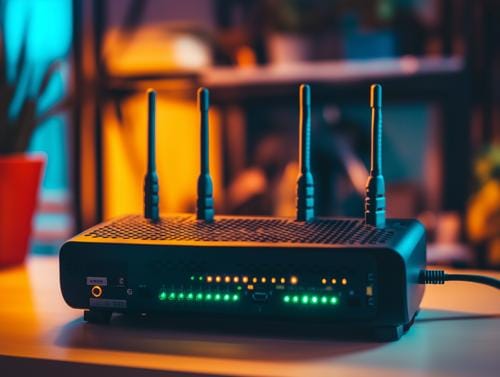
Routeur gaming Smart Connect : comment ça marche et faut-il l'activer pour jouer ?
Votre routeur n'affiche qu'un seul nom de réseau Wi-Fi, là où vous en attendiez deux ou trois ? C'est l'œuvre de Smart Connect, aussi appelé band steering : le routeur regroupe ses bandes 2,4, 5 et parfois 6 GHz sous un même nom, puis choisit lui-même celle qui convient à chaque appareil. Au quotidien, c'est pratique. Pour le jeu en ligne, ce n'est pas magique, et cela peut même se révéler contre-productif sur un PC ou une console qui ne bouge pas.
Dans ce guide, nous expliquons comment fonctionne Smart Connect, ce qu'il change réellement pour votre ping, quand l'activer ou le couper, et comment le régler sur un routeur Asus, NETGEAR ou TP-Link. Vous trouverez ensuite les routeurs gaming compatibles que nous avons testés, un tableau comparatif et une FAQ.
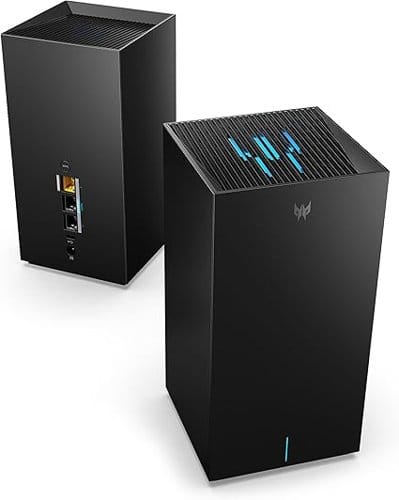
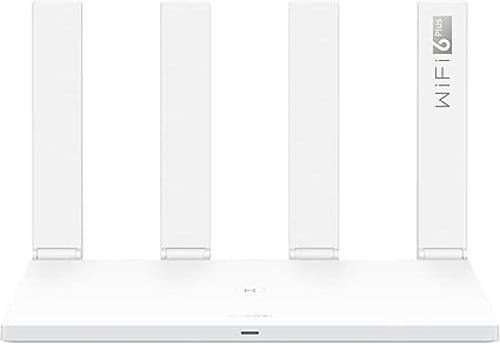
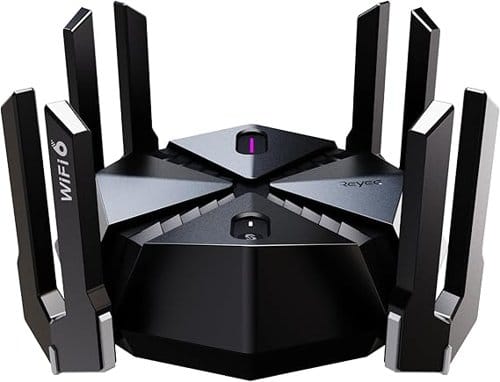
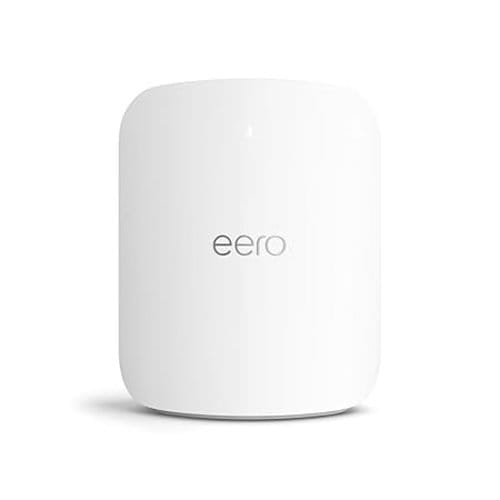
🔍 Smart Connect, c’est quoi exactement ?
Un seul nom de réseau pour toutes les bandes
Un routeur émet sur plusieurs bandes : 2,4 et 5 GHz pour un routeur double bande, plus une seconde bande 5 GHz (5 GHz-1 et 5 GHz-2) ou une bande 6 GHz pour un routeur tri-bande. Sans Smart Connect, chaque bande diffuse son propre nom de réseau (SSID). Avec Smart Connect, toutes partagent le même nom et le même mot de passe, et le routeur oriente chaque appareil vers la bande qu’il juge la plus adaptée. C’est la définition d’Asus, de NETGEAR et de TP-Link, qui ajoute que la fonction répartit la charge entre les bandes.
Comment le routeur « oriente » vos appareils (band steering)
Méthode classique : quand un appareil se manifeste en 2,4 et en 5 GHz, le routeur retarde ou ignore ses demandes en 2,4 GHz pour l’inciter à passer en 5 GHz, selon la puissance du signal (RSSI) et la charge de chaque radio. S’y ajoutent des normes : 802.11k fournit à l’appareil la liste des points d’accès voisins, 802.11v permet au routeur de lui suggérer une autre bande ou une autre borne, 802.11r accélère la ré-authentification. La Wi-Fi Alliance les regroupe dans le programme Wi-Fi CERTIFIED Agile Multiband.
Mais l’appareil garde le dernier mot : le routeur incite, il ne force pas. D’où les smartphones ou consoles qui restent en 2,4 GHz.
Les noms selon les marques
Asus, NETGEAR, TP-Link et Cudy parlent de Smart Connect, une option que l’on active ou coupe. Chez eero, le réseau unique est imposé. Reyee laisse le choix entre nom unique et noms séparés, et ajoute un réseau réservé au jeu.
Voici la présentation officielle de NETGEAR (en anglais) sur Smart Connect dans ses routeurs bi-bande et tri-bande :
🎮 Smart Connect et jeu en ligne : ce que ça change vraiment
Ce que ça apporte
Surtout du confort : un appareil qui se déplace (smartphone, Switch, Steam Deck, PC portable) bascule vers la bande adaptée à la pièce, et la 2,4 GHz reste disponible pour les objets qui n’ont que cette bande.
Le risque : une bascule de bande en pleine partie
Changer de bande impose de se désassocier puis se réassocier. Pendant ce court instant, le jeu peut subir un pic de latence ou perdre des paquets. Cisco le reconnaît pour sa fonction « Band Select » : elle ne convient pas aux applications sensibles au temps, comme la voix et la vidéo, car les délais d’itinérance dégradent les performances. Le jeu en ligne est dans le même cas.
Asus a d’ailleurs ajouté à ses règles Smart Connect un mécanisme Bounce Detect qui limite les allers-retours : dans l’exemple de sa FAQ, un appareil basculé deux fois en 60 secondes reste ensuite 180 secondes sur la même bande. Asus prévient aussi que les préférences Wi-Fi des smartphones peuvent rendre ses règles inopérantes, voire provoquer des déconnexions fréquentes.
Ce que Smart Connect ne fait pas
- Il ne baisse pas le ping vers le serveur de jeu.
- Il ne priorise pas le trafic de jeu : c’est le rôle de la QoS, qui limite le bufferbloat.
- Il n’additionne pas les bandes : utiliser plusieurs bandes à la fois, c’est le MLO du Wi-Fi 7, une autre technologie.
💡 À savoir
Aucun réglage Wi-Fi ne rapproche le serveur de jeu. Smart Connect peut seulement éviter qu’un appareil reste sur une bande saturée… ou, mal réglé, le faire changer de bande au mauvais moment.
⚖️ Faut-il activer ou désactiver Smart Connect pour jouer ?
Tout dépend de l’appareil :
| Situation | Notre conseil |
|---|---|
| PC ou console fixe en Wi-Fi | Réseau 5 GHz (ou 6 GHz) séparé et bien nommé, ou mieux : Ethernet |
| Smartphone, Switch, Steam Deck, portable qui se déplace | Smart Connect activé : pratique |
| Objets connectés 2,4 GHz qui refusent de s’appairer | Séparer les bandes le temps de l’appairage, réseau IoT (Asus) ou pause du 5/6 GHz pendant 30 min (eero) |
| Réseau mesh multi-bornes | Réseau unique quasi incontournable (eero ne permet pas de séparer) : voir nos routeurs mesh |
| Routeur tri-bande gaming | Utiliser la bande réservée au jeu (Game Band du GX90, réseau jeu Reyee) |
| Appareils Wi-Fi 6E | 6 GHz = WPA3 obligatoire : réseau 6 GHz souvent séparé |
Pour un poste de jeu fixe, notre conseil est simple : désactivez Smart Connect, ou excluez la bande de jeu du nom unique, et connectez la console ou le PC à un réseau 5 GHz dédié.
Deux précisions. Sur le 6 GHz, la Wi-Fi Alliance impose le WPA3, sans compatibilité WPA2 : un nom unique couvrant les trois bandes suppose que tous vos appareils gèrent le WPA3. Et les routeurs Asus Wi-Fi 7 récents (séries RT-BE, TUF-BE, ZenWiFi BE…) proposent avec Smart Home Master un réseau IoT séparé, pour garder Smart Connect sans gêner les objets 2,4 GHz.
Quelle bande pour jouer ? Le 5 GHz ou le 6 GHz près du routeur, la 2,4 GHz seulement en dernier recours. Cette vidéo en français montre comment séparer les réseaux 2,4 et 5 GHz, ce qui revient à désactiver Smart Connect :
⚙️ Régler Smart Connect sur un routeur gaming
Chemins indiqués par les fabricants (interface web ou application) ; les intitulés varient selon les firmwares.
Asus
Dans l’interface web, ouvrez Sans fil > Général et cochez ou décochez « Activer Smart Connect ». Les règles avancées (Smart Connect Rule) ne se règlent que dans l’interface web, dans les outils réseau : déclencheur, sélection des appareils, bande cible et Bounce Detect. Gardez les valeurs par défaut sauf problème, comme le conseille Asus (bouton « Default » pour revenir en arrière). Depuis le firmware 3.0.0.6.102_35404, vous choisissez aussi quelles bandes partagent le nom unique. Plus de modèles sur notre page routeurs gaming Asus.
NETGEAR
Sur routerlogin.net, allez dans Settings > Setup > Wireless Setup et cochez « Enable Smart Connect ». La fonction est activée ou non par défaut selon les modèles (désactivée sur le XR1000). Attention : à l’activation, le nom et le mot de passe du 2,4 GHz remplacent ceux du 5 GHz. Voir nos routeurs gaming NETGEAR.
TP-Link
Sur tplinkwifi.net, ouvrez Advanced > Wireless > Wireless Settings, ou passez par l’application Tether. TP-Link conseille lui-même de désactiver Smart Connect pour séparer les bandes, notamment pour les objets connectés 2,4 GHz. Voir nos routeurs gaming TP-Link.
Les bons réflexes
- Câblez la machine de jeu dès que possible.
- Nommez clairement le réseau réservé au jeu.
- Mettez à jour le firmware, comme le recommande Asus si la fonction ne s’applique pas.
- Évitez deux Wi-Fi concurrents (box et routeur) sur les mêmes canaux.
- Après un changement, oubliez le réseau sur la console puis reconnectez-la.
La chaîne NetWork From Home défend un point de vue critique (en anglais) et déconseille Smart Connect : une position tranchée, qui rejoint la nôtre pour les appareils fixes.
Pour aller plus loin, lisez notre guide pour choisir le meilleur routeur Wi-Fi pour le gaming.
🏆 Routeurs gaming compatibles Smart Connect testés sur le site
Prise en charge et caractéristiques issues des fabricants ; les prix varient, consultez l’offre du jour.
ASUS TUF Gaming AX4200 : Smart Connect réglable à petit budget
Pour qui : les petits budgets qui veulent un port 2,5G.
- Wi-Fi 6 bi-bande AX4200 : 574 + 3 603 Mbit/s
- 1 port WAN 2,5G, 4 ports LAN Gigabit, USB 3.2
- Mobile Game Mode, OpenNAT, VPN WireGuard et OpenVPN
- Smart Connect : liste officielle Asus, Smart Connect Rule
✅ Points forts
Règles Smart Connect avancées et WAN 2,5G en entrée de gamme.
❌ Points faibles
LAN limité au Gigabit, pas de 6 GHz.
👉 Lire notre test de l’Asus TUF Gaming AX4200 · voir aussi nos routeurs gaming pas chers
ASUS ROG Rapture GT-AX6000 : le bi-bande gaming avec deux ports 2,5G
Pour qui : relier console ou PC en 2,5G.
- Wi-Fi 6 bi-bande, classe AX6000
- 1 port WAN 2,5G, 1 port LAN 2,5G, ports LAN Gigabit
- Smart Connect : liste officielle Asus, règles dans l’interface web
✅ Points forts
LAN 2,5G pour la machine de jeu, bandes faciles à séparer.
❌ Points faibles
Ni bande réservée au jeu, ni 6 GHz.
ASUS RT-AX88U Pro : le bi-bande polyvalent
Pour qui : un routeur complet pour toute la maison.
- Wi-Fi 6 bi-bande AX6000 : 1 148 + 4 804 Mbit/s
- 1 port WAN 2,5G, 1 port LAN 2,5G, 4 ports LAN Gigabit, USB 3.2
- Smart Connect : liste officielle Asus
✅ Points forts
5 GHz très rapide, nombreux ports, réglages Smart Connect détaillés.
❌ Points faibles
Pas de 6 GHz, interface riche à apprivoiser.
ASUS ROG Rapture GT-AXE16000 : quatre bandes à répartir
Pour qui : les foyers Wi-Fi 6E très équipés.
- Wi-Fi 6E quad-bande : 2,4, 5 GHz-1, 5 GHz-2 et 6 GHz (classe AXE16000)
- Port 10 GbE
- Smart Connect : liste officielle Asus ; avec quatre bandes, ses règles comptent plus que jamais
✅ Points forts
Une bande réservée au jeu, Smart Connect pour les autres.
❌ Points faibles
Budget très élevé, réglages plus complexes.
NETGEAR Nighthawk XR1000 : Smart Connect désactivé par défaut, QoS DumaOS
Pour qui : ceux qui privilégient la QoS et des bandes séparées.
- Wi-Fi 6 bi-bande, classe AX5400
- 5 ports Gigabit (1 WAN + 4 LAN)
- DumaOS 3.0 : QoS et Geo-Filter
- Smart Connect : désactivé par défaut
✅ Points forts
Bandes séparées d’origine, QoS pensée pour le jeu.
❌ Points faibles
Aucun port multi-gigabit.
TP-Link Archer GX90 : une Game Band réservée au jeu
Pour qui : réserver une bande 5 GHz au jeu.
- Wi-Fi 6 tri-bande AX6600 : 2,4 GHz (574 Mbit/s), 5 GHz (1 201 Mbit/s), 5 GHz (4 804 Mbit/s en 160 MHz)
- Game Band réservée au jeu, Game Accelerator
- 1 port 2,5G WAN/LAN, 1 port Gigabit WAN/LAN, 3 ports LAN Gigabit
- Smart Connect : désactivable pour régler chaque bande
✅ Points forts
La machine de jeu garde sa bande, à l’abri du band steering.
❌ Points faibles
Pas de 6 GHz malgré ses trois radios.
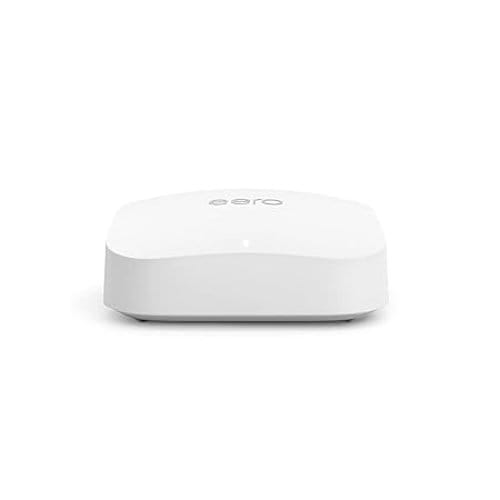
eero Pro 6E : le réseau unique imposé, en mesh
Pour qui : les grandes maisons, machine de jeu câblée sur une borne.
- Wi-Fi 6E tri-bande (2,4, 5 et 6 GHz), système mesh
- Jusqu’à 2,3 Gbit/s selon eero ; 1 port 2,5 GbE et 1 port Gigabit
- Smart Connect : réseau unique imposé, pause du 5/6 GHz pendant 30 minutes
✅ Points forts
Couverture simple, bascule automatique entre bandes et bornes.
❌ Points faibles
Bandes impossibles à séparer durablement.
👉 Lire notre test de l’eero Pro 6E · même logique sur l’eero Max 7
Dans la grille ci-dessus : Reyee AX6000 et Cudy P5
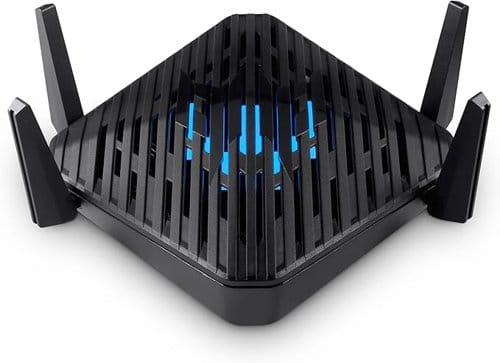
Le Reyee AX6000 (Wi-Fi 6, entrée 2,5G, port « Game ») propose un nom unique ou des noms séparés, plus un réseau réservé au jeu, d’après le test du RG-E6 par Tom’s Guide (référence exacte à vérifier chez le vendeur).
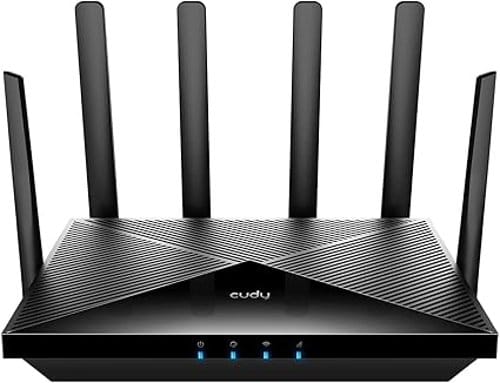
Le Cudy P5, routeur 5G double SIM avec Wi-Fi 6 AX3000, vise les logements sans fibre ; l’interface Cudy propose Smart Connect, option non confirmée sur ce modèle précis. Ces deux modèles figurent aussi parmi nos routeurs gaming d’autres marques.
📊 Tableau comparatif Smart Connect
Pour un poste fixe, regardez surtout la colonne « Bande de jeu ou réseau séparé ».
| Modèle | Norme | Bandes | Smart Connect | Bande de jeu ou réseau séparé | Ports 2,5G+ | Idéal pour |
|---|---|---|---|---|---|---|
| Asus TUF AX4200 | Wi-Fi 6 | 2,4 + 5 | Oui, règles | Réseaux séparés | 1 (WAN) | Petit budget |
| Asus GT-AX6000 | Wi-Fi 6 | 2,4 + 5 | Oui, règles | Réseaux séparés | 2 (WAN + LAN) | Console en 2,5G |
| Asus RT-AX88U Pro | Wi-Fi 6 | 2,4 + 5 | Oui, règles | Réseaux séparés | 2 (WAN + LAN) | Polyvalence |
| Asus GT-AXE16000 | Wi-Fi 6E | 2,4 + 5 + 5 + 6 | Oui, règles | Bande dédiée | 10 GbE | Nombreux appareils |
| NETGEAR XR1000 | Wi-Fi 6 | 2,4 + 5 | Oui, inactif par défaut | Séparé d’origine | Non | QoS jeu |
| TP-Link Archer GX90 | Wi-Fi 6 | 2,4 + 5 + 5 | Oui, désactivable | Game Band | 1 (WAN/LAN) | Bande de jeu |
| eero Pro 6E | Wi-Fi 6E mesh | 2,4 + 5 + 6 | Imposé | Non | 1 | Grande maison |
| Reyee AX6000 | Wi-Fi 6 | 2,4 + 5 | Au choix | Réseau jeu | Entrée 2,5G | Port « Game » |
| Cudy P5 | Wi-Fi 6 + 5G | 2,4 + 5 | À confirmer | À confirmer | Non | Sans fibre |
❓ FAQ : Smart Connect et jeu en ligne
Smart Connect fait-il baisser le ping ?
Non. Smart Connect choisit seulement la bande Wi-Fi de chaque appareil : il ne change pas le trajet jusqu’au serveur et ne priorise pas le trafic. Mal réglé, il peut même provoquer un pic de latence en changeant de bande en pleine partie.
Faut-il désactiver Smart Connect sur un routeur gaming ?
Pour un PC ou une console fixe en Wi-Fi, c’est souvent préférable : un réseau 5 GHz séparé et bien nommé évite les bascules imprévues. Pour les appareils mobiles, Smart Connect reste pratique. Et l’Ethernet reste la meilleure option pour jouer.
Pourquoi mon appareil reste-t-il connecté en 2,4 GHz avec Smart Connect ?
C’est l’appareil qui décide : le routeur ne peut que l’inciter. Si le 5 GHz lui paraît trop faible, ou si ses préférences Wi-Fi l’en empêchent, il reste en 2,4 GHz. Rapprochez-le du routeur ou connectez-le à un réseau 5 GHz séparé.
Smart Connect et band steering, c’est la même chose ?
En pratique, oui. Le band steering (orientation de bande) est la technique qui pousse un appareil vers une bande ; Smart Connect est le nom commercial qu’Asus, NETGEAR, TP-Link ou Cudy donnent à la fonction qui regroupe les bandes sous un seul nom et l’applique.
Smart Connect ou MLO du Wi-Fi 7 : quelle différence ?
Smart Connect place l’appareil sur une seule bande à la fois et peut l’en faire changer, avec une courte reconnexion. Le MLO (Multi-Link Operation) du Wi-Fi 7 permet à un appareil compatible d’utiliser plusieurs bandes simultanément. Il exige un routeur et un appareil Wi-Fi 7.
Mes objets connectés n’arrivent pas à se connecter avec Smart Connect : que faire ?
Beaucoup d’objets connectés ne gèrent que le 2,4 GHz. Désactivez Smart Connect le temps de l’appairage, puis réactivez-le si besoin. Sur eero, mettez en pause le 5 et le 6 GHz (30 minutes). Certains Asus Wi-Fi 7 proposent aussi un réseau IoT dédié.
✅ Notre avis sur Smart Connect pour le gaming
Smart Connect est une fonction de confort, pas un accélérateur. Elle simplifie la vie des appareils mobiles et devient presque incontournable en mesh. Pour jouer sur un poste fixe, nous préférons l’Ethernet ou une bande 5 GHz dédiée, et une vraie QoS contre la latence. Pour choisir votre modèle, repartez de notre sélection ou parcourez tous nos tests de routeurs gaming. Voir aussi notre article sur les routeurs gaming avec Smart Connect et nos autres conseils.