Les meilleures pratiques pour maintenir votre routeur gaming en bon état
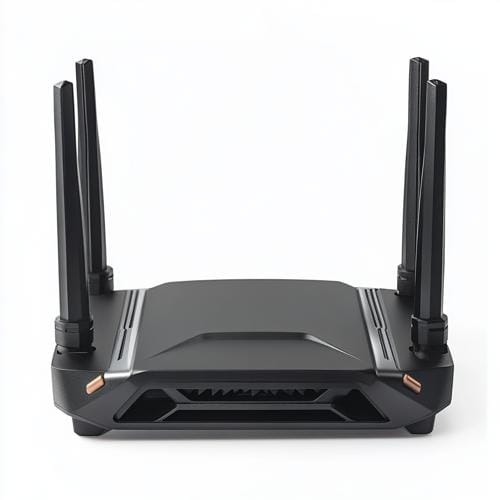
Un routeur tourne jour et nuit, souvent dans un coin peu aéré. Quelques gestes simples évitent la surchauffe, les ralentissements et les mauvaises surprises après une panne.
Voici comment gérer la chaleur et la poussière, quand redémarrer votre routeur, comment sauvegarder sa configuration, quoi vérifier sur les câbles, et une routine facile à suivre.
En bref
- ✅ À l'air libre, jamais dans un placard fermé ni sur un appareil chaud
- ✅ Un redémarrage programmé chaque semaine (conseil de la NSA)
- ✅ Une sauvegarde de la configuration, à refaire après chaque changement
- ⚠️ L'entretien ne fait pas baisser le ping : il évite les pannes et les ralentissements
Chaleur : le premier ennemi de votre routeur
Un routeur tiède, voire un peu chaud, après un moment de fonctionnement, c'est normal : TP-Link le rappelle dans son aide en ligne. Ses fiches indiquent une température de fonctionnement de 0 à 40 °C, et pour l'Archer AXE75 une humidité de 10 à 90 % sans condensation. L'idéal reste un endroit frais et bien ventilé. Concrètement :
- laissez le routeur à l'air libre et ne posez rien dessus ;
- jamais dans un placard ni dans un meuble TV fermé ;
- pas sur la box, la console ou un autre appareil en marche ;
- loin d'un radiateur et du soleil direct ;
- sur une surface dure, pas sur du tissu ou du papier ;
- dans la position prévue par la notice (debout, à plat ou au mur, selon le modèle).
Les gros routeurs gaming haut de gamme chauffent davantage. Tom's Guide a par exemple relevé environ 59 °C sous l'Archer GE800, malgré son ventilateur : raison de plus pour lui laisser de l'espace.
Le placement pour la couverture Wi-Fi est un autre sujet : voyez comment bien placer votre routeur pour la couverture Wi-Fi.
Ce court reportage donne des conseils généraux pour protéger les appareils électriques pendant les fortes chaleurs. Ils valent aussi pour la box et le routeur.

▶ Regarder sur YouTube : « Chaleur : comment protéger nos appareils électriques ? »
Poussière et nettoyage
La poussière bouche les aérations et retient la chaleur. Pour la retirer, débranchez le routeur, puis passez un chiffon microfibre sec sur le boîtier et les grilles, sans aucun liquide. N'ouvrez pas l'appareil. Choisissez un moment où personne ne joue, puisque le réseau sera coupé, et profitez-en pour vérifier les câbles.
Avec un routeur gaming mesh, chaque borne s'entretient de la même façon : c'est le cas des kits Velop de nos routeurs gaming Linksys.
Redémarrer : utile, mais pas magique
Un routeur qui tourne depuis longtemps libère sa mémoire vive au redémarrage, ce qui peut corriger un ralentissement, explique Asus. La NSA conseille même, au minimum, un redémarrage hebdomadaire : il efface aussi certains programmes malveillants non persistants.
Le plus simple est de le programmer. Chez Asus, le redémarrage planifié se règle dans l'application ou dans l'interface web ; d'autres marques proposent une fonction équivalente selon les modèles. Choisissez une heure où personne ne joue : le réseau coupe 1 à 3 minutes. Votre routeur n'a pas cette fonction ? Débranchez-le puis rebranchez-le une fois par semaine, à une heure creuse.
Un redémarrage n'efface pas tout. En 2025, des milliers de routeurs Asus piratés gardaient une porte dérobée malgré les redémarrages et les mises à jour : seule une réinitialisation d'usine l'efface. Gardez aussi les mises à jour du firmware automatiques.
Cette vidéo en français passe en revue les astuces simples face aux lenteurs et déconnexions d'une box Internet, redémarrage compris.

Sauvegarder la configuration
Après une réinitialisation, une mise à jour qui se passe mal ou le remplacement par un modèle identique, une sauvegarde vous rend vos réglages (QoS, redirections de ports, noms de réseau) en une minute.
Chez Asus, l'interface web enregistre un fichier .CFG, et l'application garde jusqu'à 10 sauvegardes. Ce fichier ne fonctionne que sur le même modèle. Attention à la case située à côté de « Enregistrer » : cochée, elle retire le mot de passe du fichier, qu'il ne faut alors pas recharger. Le chargement prend environ 60 secondes : n'éteignez pas le routeur pendant ce temps. Les autres marques proposent une fonction équivalente selon les modèles. Sur nos routeurs gaming Asus, sauvegarde et redémarrage planifié se règlent aussi dans l'application ASUS Router.
Faites une sauvegarde avant une mise à jour du firmware ou un gros changement de réglages, refaites-la après chaque changement important, et rangez-la hors du routeur, sur un ordinateur par exemple.
💡 À savoir
En cas de piratage, ne rechargez pas une ancienne sauvegarde : elle pourrait contenir les réglages de l'attaquant. GreyNoise conseille de réinitialiser le routeur, puis de le reconfigurer à la main.
Câbles, alimentation et accessoires
Vérifiez de temps en temps vos câbles Ethernet : languette de connecteur cassée, câble plié ou écrasé sous un meuble. Un câble abîmé peut provoquer des déconnexions ; il ne se répare pas, il se remplace. Pour jouer, le câble Ethernet reste la meilleure option : autant qu'il soit en bon état.
Le bloc d'alimentation doit lui aussi rester à l'air libre, avec un câble ni plié ni écrasé. Utilisez celui fourni avec le routeur.
Disque USB branché ?
Éjectez-le depuis l'interface du routeur avant de le débrancher. Selon TP-Link, un périphérique USB 3.0 peut aussi perturber le Wi-Fi 2,4 GHz : un boîtier ou une rallonge blindés, ou un port USB 2.0, règlent le problème. Pour le reste, voyez comment partager un disque USB sur votre routeur.
Votre routine d'entretien
Voici les gestes à retenir, et à quel rythme les faire.
| Quand | Geste | Pourquoi |
|---|---|---|
| Chaque semaine (automatique) | Redémarrage programmé, la nuit | Libère la mémoire ; conseil de la NSA |
| Automatique | Mises à jour du firmware activées | Correctifs de sécurité |
| Après chaque changement | Nouvelle sauvegarde de la configuration | Retrouver ses réglages en une minute |
| Tous les quelques mois (repère) | Dépoussiérage, contrôle des câbles et des aérations | Moins de chaleur, moins de coupures |
| Une fois par an (repère) | Vérifier que le modèle est encore suivi par le fabricant | Un routeur sans correctifs devient risqué |
Seul le rythme hebdomadaire du redémarrage est une recommandation officielle (NSA) ; les autres sont des repères.
Les signes qui doivent vous alerter
- Boîtier brûlant, odeur ou bruit de ventilateur inhabituel : débranchez, laissez refroidir et vérifiez l'emplacement. Si cela persiste, contactez le support du fabricant.
- Redémarrages tout seuls ou Wi-Fi qui coupe régulièrement : suivez notre guide pour résoudre les problèmes de connexion Wi-Fi.
- Réglages modifiés sans vous ou appareil inconnu : réinitialisez le routeur et changez les mots de passe. Notre article sur la sécurité du réseau Wi-Fi domestique détaille les autres réglages.
- Plus aucune mise à jour proposée depuis longtemps : vérifiez si votre modèle est en fin de support.
FAQ
Est-ce normal que mon routeur soit chaud ?
Oui, s'il est tiède ou un peu chaud après un moment de fonctionnement : TP-Link le considère comme normal. S'il est brûlant au toucher, dégagez-le, sortez-le d'un meuble fermé ou éloignez-le d'une source de chaleur. Si le problème persiste, contactez le support du fabricant.
Faut-il éteindre son routeur la nuit ?
C'est possible, mais les mises à jour automatiques et le redémarrage programmé se font souvent la nuit : un routeur éteint les manque. Plutôt que de l'éteindre, programmez un redémarrage chaque semaine à une heure creuse. Votre routeur reste ainsi à jour.
À quelle fréquence redémarrer son routeur ?
Une fois par semaine, selon la NSA. Le plus simple est de programmer ce redémarrage à une heure où personne ne joue, par exemple la nuit : le réseau ne coupe que 1 à 3 minutes. En dehors de ce rythme, redémarrez-le si vous constatez un ralentissement inhabituel.
Peut-on recharger une sauvegarde sur un nouveau routeur ?
Chez Asus, le fichier de sauvegarde ne fonctionne que sur le même modèle. Si vous changez de routeur, notez vos réglages importants (noms de réseau, redirections de ports, QoS) et reconfigurez-le à la main. C'est aussi l'occasion de repartir sur une base propre.
Votre routeur a fait son temps ? Comparez tous nos avis de routeurs gaming, ou regardez nos routeurs gaming TP-Link.

Lancez la discussion à l'adresse suivante forum.opus-gaming.fr