Les meilleures pratiques pour positionner votre routeur gaming dans votre maison
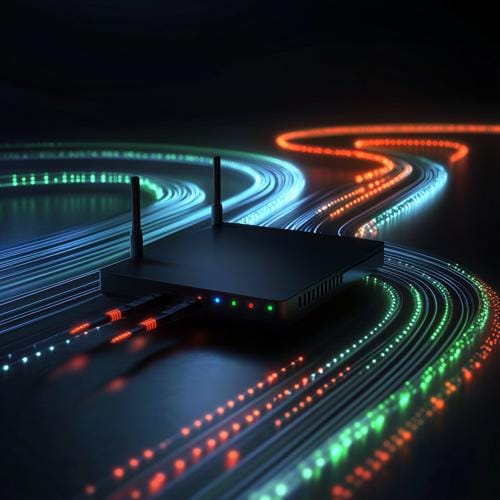
Un routeur gaming rangé dans un meuble TV fermé, au fond de l'entrée, perd une bonne partie de son intérêt. Son emplacement compte autant que ses réglages.
Voici où placer votre routeur, ou votre box, ce qui affaiblit le Wi-Fi autour de lui, que faire quand la box est coincée près de la prise fibre, et comment vérifier que le nouvel emplacement est le bon.
En bref
- ✅ Au centre des pièces où vous jouez, en hauteur, à découvert
- ✅ Loin du métal, du béton, du micro-ondes et des téléphones sans fil
- ⚠️ Plus d'un étage à couvrir : un second point d'accès fera plus qu'un déplacement
- ❌ Un bon emplacement stabilise le Wi-Fi, il ne baisse pas le ping : la console en Ethernet reste le meilleur choix
Où placer votre routeur : au centre, en hauteur, à découvert
Au centre des pièces que vous utilisez, pas forcément au centre de la maison. TP-Link le rappelle : avec un routeur posé contre un mur extérieur, le côté opposé de la maison reçoit nettement moins bien. Si la console est au bout du logement, rapprochez le routeur de la zone de jeu.
En hauteur, à peu près au niveau de vos appareils : selon TP-Link, ils captent mieux quand ils sont à la même hauteur que le routeur. Une étagère ou un meuble haut, oui ; le sol, non.
À découvert : jamais dans un meuble fermé, qui bloque le signal (TP-Link). Sur le meuble TV, oui ; dans le placard, non. Gardez aussi le routeur au frais, loin du soleil direct : une exposition prolongée peut l'abîmer et réduire sa stabilité.
Les antennes, enfin : sur un seul niveau, laissez-les verticales. Pour aller plus loin, voyez comment orienter les antennes de votre routeur. Avec un routeur à antennes intégrées, le placement est votre seul levier.
Ce qui affaiblit le Wi-Fi autour du routeur
TP-Link, Asus et Netgear citent les mêmes ennemis du Wi-Fi : le béton, le métal, le verre, la brique et plusieurs appareils de la maison. Le tableau résume les cas les plus fréquents.
| Obstacle | Ce qui se passe | Que faire |
|---|---|---|
| Murs en béton, dalles | Le signal traverse mal (TP-Link) | Rapprocher le routeur, ou ajouter un point d'accès |
| Grandes surfaces métalliques, armoire, frigo | Le signal est bloqué ou réfléchi | Décaler le routeur de quelques mètres |
| Micro-ondes, téléphone sans fil, appareils Bluetooth | Interférences, surtout en 2,4 GHz | Éloigner le routeur ; jouer en 5 GHz |
| Meuble fermé, placard | Le signal est en partie bloqué | Sortir le routeur sur le meuble |
| Soleil direct, source de chaleur | Moins de stabilité, usure (TP-Link) | Endroit frais et ventilé |
Asus ajoute à la liste les moteurs puissants, les néons, les réfrigérateurs et les autres périphériques 2,4 GHz. C'est d'ailleurs la bande 2,4 GHz qui souffre le plus de ces interférences. Pour la console ou le PC, un routeur 5 GHz bien placé reste le meilleur compromis en Wi-Fi.
💡 À savoir
Les astuces virales (papier aluminium derrière le routeur, pièce de monnaie, canette découpée) ne sont pas des réglages. Elles ne remplacent pas un bon emplacement.
Cette courte vidéo en français explique comment le Wi-Fi traverse, ou non, les différents types de murs.

▶ Regarder sur YouTube : « Est-ce que le WIFI traverse les murs ? »
Quand la box est coincée près de la prise fibre
C'est le cas le plus fréquent : la box est dans l'entrée ou le garage, à côté de la prise fibre, et vous ne pouvez pas la déplacer. Trois solutions existent.
Un câble vers le routeur gaming
Tirez un câble Ethernet de la box jusqu'au routeur gaming, placé au centre des pièces de jeu. Coupez ensuite le Wi-Fi de la box, pour éviter deux Wi-Fi qui se font concurrence. Et pour éviter le double NAT, un seul appareil doit faire office de routeur : la box en mode bridge, ou le second appareil en mode point d'accès, comme le rappelle Asus. Les menus varient selon l'opérateur : suivez la notice de votre box.
Deux Wi-Fi sur des canaux éloignés
Si vous gardez les deux Wi-Fi actifs, placez-les sur des canaux éloignés, 1 et 11 en 2,4 GHz par exemple. Notre guide pour choisir le bon canal Wi-Fi détaille la méthode.
Pas de câble possible
Il faut alors un point d'accès supplémentaire, un mesh ou un kit CPL. Notre guide routeur seul ou mesh vous aide à choisir.
Maison à étages : quel étage pour le routeur ?
Placez le routeur à l'étage où vous jouez le plus, au centre. Dans une maison à trois niveaux, l'étage intermédiaire couvre souvent mieux les deux autres.
Avec des antennes externes, TP-Link conseille de les incliner d'environ 30° pour viser l'étage, plutôt que de toutes les laisser verticales. Le détail est dans notre article sur l'orientation des antennes, cité plus haut.
Au-delà d'un étage, ou avec des dalles en béton, un simple déplacement ne suffit plus. Pour un signal fiable sur deux étages ou plus, Asus juge qu'un système maillé est toujours le meilleur choix. Placez alors le second point d'accès à mi-chemin entre le routeur et la zone mal couverte, pas dans la pièce de jeu : voyez notre sélection de systèmes mesh pour jouer.
Le 6 GHz, enfin, porte moins loin que le 5 GHz. Pour profiter d'un routeur gaming 6 GHz, jouez dans la même pièce ou dans la pièce voisine.
Et la console ou le PC ?
La liaison Wi-Fi a deux bouts. Ne rangez pas la console dans un meuble fermé, et ne cachez pas le PC sous le bureau derrière un caisson métallique.
Si votre PC utilise une antenne Wi-Fi externe, posez-la en hauteur, dégagée, comme pour un routeur à antennes externes.
Et si un câble peut passer jusqu'à la console ou au PC, câblez : c'est le seul moyen de supprimer les aléas du Wi-Fi.
Cette vidéo québécoise d'une minute résume les règles de placement. Le « modem » y désigne la box.

▶ Regarder sur YouTube : « Comment positionner votre modem pour obtenir le meilleur signal WiFi »
Testez deux ou trois emplacements
Le bon emplacement se vérifie chez vous. Un emplacement mieux choisi réduit les pertes et les pics de latence, mais il ne rapproche pas le serveur de jeu : n'attendez pas un ping de base plus bas.
- Choisissez deux ou trois emplacements possibles.
- Mesurez pour chacun, à la même heure (le soir), depuis la console ou le PC : débit, ping et gigue, avec le test de connexion de la console ou un outil en ligne.
- Ne changez qu'une chose à la fois : l'emplacement, puis les antennes.
- Gardez l'emplacement le plus stable, pas forcément le plus rapide.
Pour la méthode complète, voyez comment tester la performance de votre routeur.
FAQ
Peut-on mettre son routeur dans un meuble TV ?
Sur le meuble TV, oui ; dedans, non. TP-Link le dit clairement : un meuble fermé bloque le signal. Si le routeur doit rester près de la TV, posez-le sur le dessus ou sur une étagère ouverte, à découvert, et laissez de l'air autour pour qu'il reste au frais.
Faut-il fixer son routeur au mur ?
TP-Link le déconseille pour un routeur à antennes fixes : fixé au mur, il diffuse moins bien à l'horizontale, vers les pièces de la maison. La fixation reste possible si le fabricant la prévoit et permet de garder les antennes bien orientées. Vérifiez la notice avant de percer.
Le routeur doit-il être dans la pièce où je joue ?
Pas forcément. Placez-le au centre des pièces que vous utilisez, pour que chaque appareil reçoive un signal correct. Et si le routeur est déjà dans la pièce de jeu, profitez-en : branchez la console ou le PC en Ethernet, c'est toujours mieux que le Wi-Fi.
Un micro-ondes peut-il gêner le Wi-Fi pendant une partie ?
Oui, surtout en 2,4 GHz : Asus, TP-Link et Netgear le citent parmi les sources d'interférences. Éloignez le routeur de la cuisine et connectez la console ou le PC en 5 GHz, moins exposé. Si les coupures coïncident avec le micro-ondes, vous tenez le coupable.
Votre routeur est ancien ? Voyez notre sélection de routeur Wi-Fi 6. Pour comparer les modèles, voyez tous nos avis de routeurs gaming.
Lancez la discussion à l'adresse suivante forum.opus-gaming.fr