Beamforming sur un routeur gaming : comment ça marche et comment en profiter
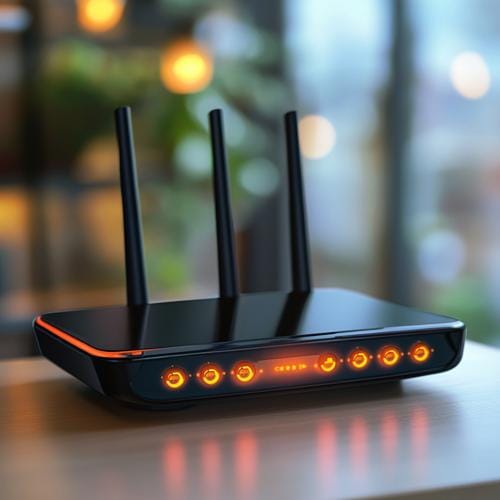
« Beamforming » : le mot figure sur presque toutes les boîtes de routeurs, rarement avec une explication.
Voici comment fonctionne le beamforming : comment le routeur concentre son signal vers votre appareil, ce qu'il lui faut pour y arriver, où se trouvent les réglages et comment en tirer parti. Vous vous demandez surtout si cela change quelque chose pour vous ? Lisez plutôt notre article le beamforming est-il utile pour jouer ?
En bref
- ✅ Le routeur décale le signal de ses antennes pour le renforcer vers votre appareil
- ✅ Explicite : routeur et appareil dialoguent ; implicite : le routeur estime seul, pour les vieux appareils
- ⚠️ Laissez-le activé : Asus et NETGEAR recommandent les réglages par défaut
- ❌ Il ne baisse pas le ping et n'étend pas la portée : le câble reste le meilleur choix
Le principe : des ondes qui s'additionnent
Sans beamforming, un routeur rayonne à peu près de la même façon dans toutes les directions. Avec, il émet le même signal sur plusieurs antennes, avec de minuscules décalages entre elles. Dans la direction de votre appareil, les ondes arrivent en phase et s'additionnent. Ailleurs, elles s'annulent en partie. Cisco Meraki résume : le point d'accès concentre l'énergie vers un appareil au lieu de rayonner uniformément. C'est ce que fait tout routeur gaming avec beamforming.
Pensez à plusieurs cailloux jetés en même temps dans un bassin : là où les vagues se rejoignent au bon moment, elles grandissent. Le routeur ne « localise » pas votre console ; il règle ses décalages à partir de ce que lui dit le canal radio.
Deux conséquences. Il faut plusieurs antennes côté routeur, qu'elles soient visibles, comme sur un routeur gaming à antennes externes, ou intégrées. Plus le routeur gère de flux (4×4 plutôt que 2×2), plus il a de latitude. Et le beamforming sert de base au MU-MIMO : c'est lui qui permet de diriger l'énergie vers un appareil tout en l'éloignant des autres, pour en servir plusieurs à la fois.
Pour ceux qui veulent le détail, ce cours de télécommunications en français explique les réseaux d'antennes et la formation de faisceaux. Le niveau est avancé.

▶ Regarder sur YouTube : « 9 Réseaux d'antennes et formation de faisceaux »
Le beamforming explicite, étape par étape
Pour savoir quels décalages appliquer, le routeur (le « beamformer ») interroge l'appareil (le « beamformee »). Cet échange s'appelle le sondage :
- Le routeur annonce un sondage (trame NDPA).
- Il envoie une trame de test (NDP).
- L'appareil mesure comment ce signal lui parvient et renvoie un résumé compressé de l'état du canal.
- Le routeur calcule le décalage à appliquer à chaque antenne et oriente ses émissions.
- Le sondage se répète, car l'appareil et son environnement bougent.
D'où deux conséquences. L'appareil doit être compatible, puisqu'il participe à l'échange. Et le sondage ajoute quelques trames sur le canal : c'est un petit coût. Il reste pourtant activé par défaut : HPE Aruba ne suggère de le couper qu'en très haute densité.
Un peu d'histoire. En 802.11n, plusieurs méthodes coexistaient, et les deux côtés devaient utiliser la même : en pratique, cela marchait peu. Le 802.11ac (Wi-Fi 5) a imposé une seule méthode, explicite : c'est elle qu'utilise tout routeur gaming 802.11ac. Le Wi-Fi 6 garde le même principe et étend le MU-MIMO, jusqu'à 8 utilisateurs en descendant, et désormais en montant : c'est l'un des apports d'un routeur Wi-Fi 6.
Et pour les vieux appareils : le beamforming implicite
Un appareil ancien ne sait pas répondre au sondage. Le routeur peut alors estimer lui-même le canal, sans retour de l'appareil, pour améliorer son débit descendant. C'est le beamforming implicite. Asus l'appelle « Universal Beamforming » et le destine aux adaptateurs Wi-Fi qui ne gèrent pas le beamforming. NETGEAR parle d'« Implicit Beamforming ».
Selon NETGEAR, l'implicite ne demande pas d'appareil compatible et peut améliorer les performances de la plupart des appareils, y compris anciens. Le fabricant l'active par défaut.
Où trouver les réglages sur votre routeur
Les noms de menus varient selon les modèles et les versions. Voici ce que documentent Asus et NETGEAR.
| Marque | Où chercher | Options | Réglage conseillé |
|---|---|---|---|
| Asus | Wireless > Professional (en français, « Sans fil > Professionnel », libellé selon la langue et la version) | Explicit Beamforming, Universal Beamforming | Valeurs par défaut (Asus) |
| NETGEAR | ADVANCED > Advanced Setup > Wireless Settings (libellés variables selon les modèles) | Enable Implicit BEAMFORMING | Activé (par défaut) |
| Autres marques | Réglages Wi-Fi avancés, selon le modèle | Souvent aucune option visible | Rien à faire : la fonction est gérée par le firmware si elle est annoncée |
Chez Asus, l'option explicite suppose que l'adaptateur Wi-Fi de l'appareil et le routeur gèrent tous deux le beamforming : ils échangent une estimation du canal pour améliorer les débits descendant et montant.
Un appareil précis décroche ? Vous pouvez désactiver l'implicite (ou l'Universal Beamforming) le temps d'un test, puis le réactiver si rien ne change. Ne vous attendez pas à un résultat garanti.
Côté appareil, regardez la fiche technique de la carte Wi-Fi du PC ou du smartphone : le beamforming explicite suppose un appareil Wi-Fi 5 ou plus récent. Pour les consoles, les fabricants ne précisent pas cette fonction.
Comment profiter vraiment du beamforming
Le beamforming travaille seul. Votre rôle est de lui laisser de bonnes conditions :
- Jouez en 5 GHz, ou en 6 GHz pour un PC Wi-Fi 6E ou 7 proche du routeur : c'est en 5 GHz que le beamforming explicite est né. Voyez notre sélection de routeur 5 GHz.
- Placez bien le routeur : le beamforming oriente le signal, il ne contourne ni un meuble fermé ni une dalle en béton. Commencez par bien placer votre routeur.
- Gardez les antennes dans la position du manuel : le beamforming complète l'orientation physique. Voyez comment orienter les antennes de votre routeur.
- Mettez à jour le firmware du routeur et le pilote Wi-Fi du PC.
- Mesurez avant et après, sans attendre de miracle. SmallNetBuilder, avec un Asus RT-AC68U et un adaptateur NETGEAR A6200 (matériel Wi-Fi 5), n'a constaté aucun gain près du routeur, environ 12 à 14 % de débit descendant en plus à distance moyenne, et aucune extension de portée.
Le beamforming ne fait pas baisser le ping vers le serveur de jeu : pour une console ou un PC fixe, le câble Ethernet reste la meilleure option. Exemple de routeur qui l'annonce : le TP-Link Archer AX73, Wi-Fi 6 AX5400 à six antennes en 4T4R, présenté dans notre avis sur l'Archer AX73.
Ce second cours de la même série porte sur les systèmes MIMO, dont le beamforming est une brique. Là encore, le niveau est technique.

▶ Regarder sur YouTube : « 10 Systèmes MIMO »
FAQ
Où se trouve le réglage du beamforming sur un routeur Asus ou NETGEAR ?
Chez Asus, dans Wireless > Professional (« Sans fil > Professionnel » en français, selon la version) : options Explicit Beamforming et Universal Beamforming. Chez NETGEAR, la case « Enable Implicit BEAMFORMING » se trouve en général dans ADVANCED > Advanced Setup > Wireless Settings. Les libellés varient selon les modèles.
Le beamforming consomme-t-il de la bande passante ?
Un peu. Le sondage explicite ajoute des trames d'annonce, de test et de retour sur le canal. Ce coût reste faible : HPE Aruba laisse le beamforming activé par défaut et ne suggère de le désactiver qu'en très haute densité, avec un grand nombre d'appareils. Chez vous, laissez-le activé.
Faut-il réorienter les antennes quand le routeur fait du beamforming ?
Non. Gardez l'orientation conseillée par le manuel, ou celle que vous avez validée par vos mesures. Le beamforming agit sur le décalage entre les antennes, de façon électronique : il s'ajoute à leur orientation physique, il ne la remplace pas.
Pourquoi mon routeur ne propose-t-il aucune option de beamforming ?
Soit la fonction est gérée automatiquement par le firmware, sans réglage visible, soit le routeur ne la prend pas en charge. Vérifiez la fiche technique du fabricant : si le beamforming y figure, il fonctionne déjà, sans rien à activer.
Pour savoir s'il doit compter dans votre choix, reportez-vous à l'article sur son utilité cité en introduction. Pour comparer des modèles, voyez notre sélection de routeurs gaming beamforming et tous nos avis de routeurs gaming.
Lancez la discussion à l'adresse suivante forum.opus-gaming.fr