Les meilleures pratiques pour sécuriser votre réseau Wi-Fi domestique
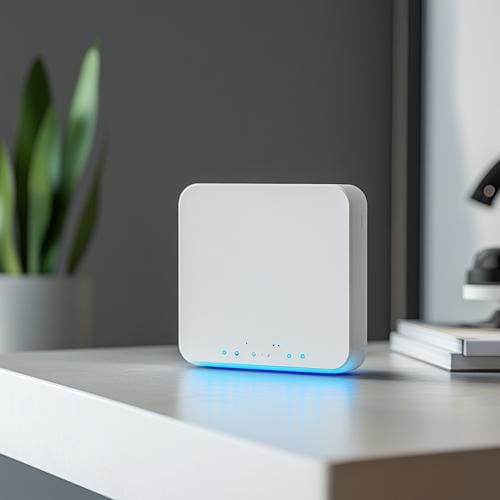
Le Wi-Fi de la maison relie la console, les PC, les téléphones, le téléviseur et souvent plusieurs objets connectés. Un seul réglage oublié suffit à laisser une porte ouverte.
Pour sécuriser votre Wi-Fi, dix réglages faits une fois couvrent l'essentiel. Ils valent pour une box internet seule comme pour une box associée à un routeur gaming : dans ce cas, réglez les deux, ou coupez le Wi-Fi de la box. Les voici, par ordre d'importance.
En bref
- ✅ Mises à jour automatiques et mots de passe par défaut changés
- ✅ WPA3 (ou WPA2-AES), WPS coupé, accès à distance fermé
- ✅ Objets connectés sur un réseau à part
- ❌ Masquer le nom du réseau ne protège pas
1. Mettez à jour la box et le routeur
Les mises à jour ferment des failles qu'aucun mot de passe ne bloque. Cybermalveillance.gouv.fr conseille de les appliquer dès qu'elles sont proposées ; Asus et Apple recommandent d'activer les mises à jour automatiques du firmware. La box de l'opérateur se met généralement à jour seule.
Vérifiez aussi que votre modèle est encore suivi : un routeur en fin de vie ne reçoit plus de correctifs. Plusieurs modèles Asus vendus en Europe figurent sur la liste de fin de vie du fabricant (TUF-AX6000, GT-AX6000, RT-AX88U Pro…). Pour un modèle encore suivi, voyez nos sélections de routeurs gaming Asus et de routeurs gaming TP-Link, ou notre avis sur l'Asus RT-BE86U, qu'Asus recommande toujours.
2. Changez les mots de passe par défaut
Votre routeur a deux mots de passe : la clé Wi-Fi et celui de l'interface d'administration. L'ANSSI conseille de remplacer les deux s'ils sont d'origine, par des mots de passe robustes ; Asus ajoute qu'ils doivent être différents l'un de l'autre.
Pour la longueur, la CNIL donne un repère simple : 12 à 14 caractères, ou une phrase de passe d'au moins 7 mots. Nous détaillons la méthode dans notre guide pour choisir le bon mot de passe de votre routeur.
Cette vidéo en français passe en revue les réglages de box à revoir après l'installation.

3. Choisissez le bon chiffrement : WPA3, sinon WPA2-AES
- WPA3-Personal si tous vos appareils le gèrent : l'ANSSI et la Wi-Fi Alliance le recommandent.
- WPA2/WPA3 (transition) ou WPA2-AES si une vieille console ou des objets connectés ne suivent pas.
- Jamais WEP, WPA ou WPA2-TKIP.
Une nuance : l'ANSSI déconseille le mode mixte WPA2/WPA3, car les deux protocoles partagent le même secret. L'alternative la plus propre consiste à garder le WPA3 sur le réseau principal et à placer les vieux appareils sur un réseau séparé (réglage 8). Le mode transition reste pratique au quotidien.
Les box récentes (Freebox, Livebox) proposent le WPA3, mais certains équipements de l'opérateur, comme un répéteur ou un décodeur TV en Wi-Fi, ne suivent pas toujours. Voyez notre guide pour activer le WPA3 pas à pas, et notre page routeur gaming WPA3 pour savoir quelles consoles le gèrent. Exemple : le TP-Link Archer GE800 que nous avons analysé propose le WPA3.
Pour aller plus loin, cette émission de BFM Tech d'environ 27 minutes revient en détail sur la sécurisation du réseau Wi-Fi.

▶ Regarder sur YouTube : « Comment bien sécuriser son réseau wifi ? (2/2) »
4. Coupez le WPS
Le WPS connecte un appareil sans taper la clé, avec un bouton ou un code PIN. Pratique, mais l'ANSSI recommande de le désactiver systématiquement. Il ne fonctionne d'ailleurs pas en WPA3-Personal, selon Asus.
Pour connecter une imprimante ou un répéteur, tapez la clé, ou réactivez le WPS le temps de l'opération puis coupez-le aussitôt.
5. Fermez l'accès à distance à l'interface
L'interface d'administration ne devrait répondre qu'à la maison. Asus conseille de laisser désactivés l'accès WAN à l'interface, Telnet et SSH, sauf besoin précis, d'activer le HTTPS pour l'interface et de limiter un éventuel accès distant à des adresses IP précises.
Pour gérer le routeur hors de chez vous, passez plutôt par l'application officielle, avec un compte protégé par la double authentification. En 2025, la campagne « AyySSHush » a compromis plus de 9 000 routeurs Asus en passant par leur interface et une faille : le mot de passe d'administration compte autant que ce réglage.
6. N'ouvrez que les ports nécessaires
L'UPnP laisse les appareils ouvrir eux-mêmes des ports sur le routeur. L'ANSSI conseille de le couper s'il ne sert pas, mais les consoles s'en servent souvent pour obtenir un NAT ouvert : il faut trouver un compromis. La DMZ, elle, est à éviter : Asus la déconseille fortement, et TP-Link rappelle que l'appareil placé en DMZ est totalement exposé à Internet.
UPnP, NAT et DMZ pour les consoles : voyez nos bonnes pratiques de sécurité pour les joueurs.
7. Donnez un nom neutre à votre réseau (sans le cacher)
Remplacez le nom d'usine du réseau (SSID) par un nom neutre, sans nom de famille, adresse ni numéro d'appartement, comme le conseille l'ANSSI.
En revanche, ne le masquez pas. Un réseau caché n'est pas invisible : un appareil qui s'y est déjà connecté diffuse son nom en le cherchant (ANSSI). Apple recommande aussi de laisser l'option « Réseau masqué » désactivée.
8. Mettez les objets connectés à part
Caméras, ampoules, prises, enceintes : ces objets sont souvent moins bien mis à jour et limités au WPA2. L'ANSSI conseille de leur dédier un réseau, séparé de celui des PC, téléphones et consoles : une bonne pratique d'entreprise, facile à transposer à la maison.
Deux solutions : le réseau invité de la box ou du routeur, ou un réseau « IoT », qu'Asus propose en WPA2-Personal sur ses routeurs gaming Wi-Fi 7. Le réseau invité sert aussi à vos visiteurs : voyez comment configurer un réseau invité sur votre routeur gaming.
Cybermalveillance.gouv.fr résume en deux minutes pourquoi et comment sécuriser ses objets connectés.

9. Surveillez les appareils connectés
Une fois par mois, ouvrez la liste des appareils connectés dans l'application ou l'interface de votre box ou de votre routeur. Selon Asus, un appareil inconnu ou un réglage modifié sans votre intervention peut signaler un problème. Dans ce cas, changez la clé Wi-Fi et le mot de passe d'administration, puis vérifiez les mises à jour.
10. Le filtrage MAC : pas une priorité
N'autoriser que certaines adresses MAC paraît rassurant. Ce n'est pourtant pas une barrière sérieuse, et cela complique l'ajout de chaque nouvel appareil. Apple recommande de laisser le filtrage désactivé. Une clé longue et le WPA3 protègent bien mieux.
La check-list en un coup d'œil
Le tableau reprend les dix réglages par priorité. Aucun ne change le ping ni le débit : c'est de la sécurité, pas de la performance. Pour jouer, le câble Ethernet reste la meilleure option.
| Réglage | À faire | Priorité |
|---|---|---|
| Mises à jour | Automatiques, modèle encore suivi | Haute |
| Mots de passe par défaut | Clé Wi-Fi et administration changées, différentes | Haute |
| Chiffrement | WPA3, sinon WPA2/WPA3 ou WPA2-AES | Haute |
| WPS | Désactivé | Haute |
| Accès à distance | WAN, Telnet, SSH coupés | Haute |
| UPnP, DMZ | UPnP seulement si utile, pas de DMZ | Moyenne |
| Nom du réseau | Neutre, visible | Moyenne |
| Objets connectés | Réseau invité ou IoT | Moyenne |
| Appareils connectés | Contrôle régulier | Moyenne |
| Filtrage MAC | Facultatif | Basse |
FAQ
Faut-il masquer le nom de son réseau Wi-Fi ?
Non. Un réseau masqué reste détectable, et les appareils qui s'y sont déjà connectés diffusent son nom en le cherchant, comme le rappelle l'ANSSI. Apple recommande aussi de laisser l'option désactivée. Choisissez plutôt un nom neutre, sans information personnelle, et protégez le réseau par le chiffrement et une clé longue.
Le WPS est-il dangereux ?
L'ANSSI recommande de le désactiver systématiquement : il permet de connecter un appareil sans connaître la clé Wi-Fi. Si vous en avez besoin pour une imprimante ou un répéteur, réactivez-le le temps de la connexion, puis coupez-le. En WPA3-Personal, il ne fonctionne de toute façon pas.
Comment savoir si quelqu'un utilise mon Wi-Fi ?
Ouvrez la liste des appareils connectés dans l'application ou l'interface de votre box ou de votre routeur. Si un appareil vous est inconnu, changez la clé Wi-Fi : tous les appareils sont déconnectés et seuls ceux à qui vous redonnez la clé reviennent. Changez aussi le mot de passe d'administration par précaution.
Faut-il sécuriser la box si j'ai un routeur gaming derrière ?
Oui. La box reste le premier appareil relié à Internet : gardez-la à jour et changez son mot de passe d'administration. Si son Wi-Fi ne sert plus, coupez-le ; sinon, appliquez-lui les mêmes réglages qu'au routeur (chiffrement, WPS, nom du réseau).
Votre box ou votre routeur ne reçoit plus de mises à jour ? Pour le remplacer par un modèle encore suivi, comparez nos sélections de routeurs gaming Asus, TP-Link ou Linksys, et retrouvez tous nos avis de routeurs gaming.
Lancez la discussion à l'adresse suivante forum.opus-gaming.fr