Comment configurer un réseau invité sur votre routeur gaming pour vos amis
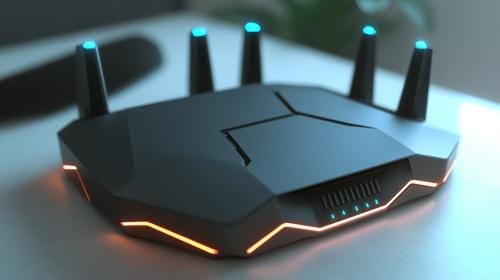
Soirée jeu à la maison : vos amis arrivent avec leur console portable, leur PC portable ou leur téléphone, et la première question tombe : « C'est quoi, le code Wi-Fi ? »
Plutôt que de donner la clé de votre réseau principal, créez un réseau invité. Vos amis ont Internet, rien de plus. Voici les réglages qui comptent, et ses limites quand on veut jouer ensemble.
En bref
- ✅ Un nom et un mot de passe différents de votre réseau principal
- ✅ Accès au réseau local désactivé : vos PC, NAS et consoles restent invisibles
- ✅ Durée d'accès et limite de débit pour protéger votre partie
- ⚠️ En mode point d'accès, certaines options disparaissent
- ❌ Pour jouer en réseau local (LAN), les appareils doivent être sur le même réseau
À quoi sert un réseau invité ?
C'est un second nom de réseau Wi-Fi, diffusé par le même routeur, avec son propre mot de passe.
Si l'accès au réseau local est désactivé, il protège vos ordinateurs, votre NAS, vos dossiers partagés et l'interface du routeur. Un téléphone d'invité infecté ne voit pas vos appareils.
Il vous simplifie aussi la vie : vous changez ou coupez l'accès des invités sans toucher à votre propre Wi-Fi ni reconnecter vos appareils.
Autre usage : un réseau séparé pour les objets connectés ou pour une vieille console qui ne gère pas le WPA3, comme la première Switch.
Cette vidéo en français montre le Wi-Fi invité d'une Freebox. Le principe est le même sur un routeur gaming.

▶ Regarder sur YouTube : « Wi-Fi invité Freebox : protège ton réseau avec cette option »
Box ou routeur gaming : où créer le réseau invité ?
Tout dépend du rôle de votre routeur gaming :
- en mode routeur (box en mode bridge, ou Wi-Fi de la box coupé) : créez le réseau invité sur le routeur gaming ;
- en mode point d'accès derrière la box : chez Asus, l'isolation (Access Intranet) et la limite de débit du réseau invité ne fonctionnent qu'en mode routeur. Utilisez plutôt le Wi-Fi invité de la box (Livebox, Freebox…), ou vérifiez la notice de votre routeur.
N'activez pas deux réseaux invités, l'un sur la box et l'autre sur le routeur : un seul suffit, sur l'appareil qui gère vraiment le réseau.
Configurer le réseau invité, réglage par réglage
Les menus changent selon la marque et la version. Cherchez « Réseau invité », « Wi-Fi invité » ou « Guest Network » dans l'interface web ou l'application de votre routeur, puis passez en revue ces réglages.
| Réglage | Notre conseil | Pourquoi |
|---|---|---|
| Nom du réseau (SSID) | Un nom distinct, sans votre nom ni votre adresse | Vos amis le reconnaissent, vous le distinguez du vôtre |
| Sécurité | WPA2-Personal pour les invités, WPA3 gardé pour votre réseau principal ; jamais de réseau ouvert | La première Switch ne gère pas le WPA3 ; un réseau ouvert laisse n'importe qui utiliser votre connexion |
| Mot de passe | Différent de celui du réseau principal, long, facile à dicter ; partage par QR code si le routeur le propose | Vous le changez sans toucher à votre Wi-Fi (voir comment choisir le bon mot de passe) |
| Accès au réseau local | Désactivé (« Access Intranet » chez Asus, « accéder à mon réseau local » chez TP-Link) | C'est ce réglage qui isole vraiment vos appareils |
| Invités entre eux | Désactivé ; à activer seulement pour jouer ensemble en LAN | Un appareil infecté ne voit pas les autres |
| Durée d'accès | Limitée à la soirée ou au week-end | Le réseau se ferme seul (Asus, Freebox) |
| Limite de débit | Un plafond inférieur au débit de votre abonnement | La grosse mise à jour d'un invité ne fera pas monter votre ping |
Les options varient selon les fabricants. Les routeurs gaming Asus proposent trois réseaux invités par bande, avec l'accès au réseau local désactivé par défaut. Les routeurs TP-Link séparent, selon les modèles, l'accès au réseau local et la visibilité entre invités en deux cases.
La limite de débit évite qu'un invité sature la ligne. Pour donner en plus la priorité à votre console, réglez la QoS de votre routeur.
Sur une Livebox, la démarche tient en une minute : cette vidéo en français la montre étape par étape.

▶ Regarder sur YouTube : « Livebox : Créer un réseau WiFi invité »
Quelle bande donner à vos invités ?
La plupart des routeurs permettent un réseau invité par bande :
- 2,4 GHz : meilleure portée, compatible avec tous les appareils, mais bande la plus encombrée ;
- 5 GHz : plus rapide, pour une console ou un PC portable dans la même pièce ;
- 6 GHz : réservé aux appareils Wi-Fi 6E ou Wi-Fi 7, en WPA3 : rarement utile pour des invités.
Notre conseil : activez le réseau invité en 2,4 et 5 GHz avec le même nom si votre routeur le permet, ou seulement en 5 GHz si vos amis jouent près du routeur.
Avec un routeur gaming mesh, vérifiez que le réseau invité est diffusé par toutes les bornes. Chez Asus (AiMesh), seul le premier réseau invité se synchronise sur les bornes, à partir du firmware 3.0.0.4.386 ; les autres ne sont diffusés que par le routeur principal.
Jouer en local entre amis : les limites du réseau invité
Le réseau invité isole les appareils : c'est son rôle, mais cela complique certains jeux à plusieurs.
Local sans fil sur Switch : les consoles communiquent directement entre elles. Nintendo précise même qu'elles peuvent se déconnecter d'Internet pendant ce mode. Le réseau invité n'y change rien.
Mode LAN, LAN party, partage d'écran sur PC : les appareils doivent se voir sur le même réseau. Un invité isolé ne voit ni votre PC, resté sur le réseau principal, ni souvent les autres invités.
Les solutions, de la plus simple à la plus sûre :
- autorisez les invités à se voir entre eux pour la soirée, et mettez tous les joueurs sur le réseau invité, vous compris le temps de la session ;
- reliez les PC par câble à un switch branché sur le routeur ;
- jouez en ligne plutôt qu'en LAN : chacun passe par les serveurs du jeu.
Évitez d'ouvrir votre réseau principal ; si vous le faites, changez la clé après la soirée. Ne communiquez jamais l'IP publique de votre box et n'hébergez pas chez vous un serveur ouvert à tous : voyez comment protéger votre réseau de jeu contre les attaques DDoS.
Après la soirée
- Laissez la durée d'accès fermer le réseau, ou coupez-le vous-même.
- Changez le mot de passe invité de temps en temps.
- Jetez un œil à la liste des appareils connectés dans l'interface du routeur.
- Gardez un réseau protégé par mot de passe : vous restez responsable de ce qui passe par votre connexion, même utilisée par un tiers (article L.336-3 du Code de la propriété intellectuelle, rappelé par l'Arcom). Jamais de réseau ouvert.
Pour les autres réglages de sécurité du Wi-Fi, voyez nos bonnes pratiques pour sécuriser votre réseau Wi-Fi domestique.
Cette vidéo en français explique à quoi sert le Wi-Fi invité de la Freebox et comment l'activer. Elle date d'environ 2020 : l'interface a changé, mais le principe reste valable.

▶ Regarder sur YouTube : « WIFI INVITÉ FREEBOX : À QUOI ÇA SERT ET COMMENT L' ACTIVER? »
FAQ
Un réseau invité ralentit-il ma connexion ?
Il partage la même ligne que votre réseau principal : si un invité télécharge une grosse mise à jour, tout le foyer le sent, vous compris. Fixez une limite de débit au réseau invité, inférieure à celle de votre abonnement, et réglez la QoS pour donner la priorité à votre console.
Mes amis peuvent-ils voir mon PC ou ma console sur le réseau invité ?
Non, si l'accès au réseau local est désactivé : c'est le réglage par défaut chez Asus, mais vérifiez-le sur votre routeur. Attention, chez Asus, cette isolation ne fonctionne qu'en mode routeur. En mode point d'accès derrière une box, utilisez plutôt le Wi-Fi invité de la box.
Pourquoi la Switch de mon ami ne se connecte-t-elle pas au réseau invité ?
La première Switch ne gère pas le WPA3 : passez le réseau invité en WPA2-Personal. Vérifiez aussi que le réseau est diffusé en 2,4 ou 5 GHz (pas seulement en 6 GHz) et que le mot de passe est bien saisi. Sinon, voyez comment résoudre les problèmes de connexion Wi-Fi.
Peut-on jouer en LAN avec un réseau invité ?
Oui, si tous les joueurs sont sur le réseau invité et que l'option qui permet aux invités de se voir entre eux est activée. Sinon, les appareils restent isolés. Les autres solutions : relier les PC par câble à un switch branché sur le routeur, ou jouer en ligne.
Pas d'option réseau invité sur votre vieux routeur ? Voyez notre sélection de routeurs Wi-Fi 6, en vérifiant cette fonction sur la fiche, et tous nos avis sur les meilleurs routeurs gaming.
Lancez la discussion à l'adresse suivante forum.opus-gaming.fr