Smart Connect : qu'est-ce que c'est et quand le désactiver pour jouer ?
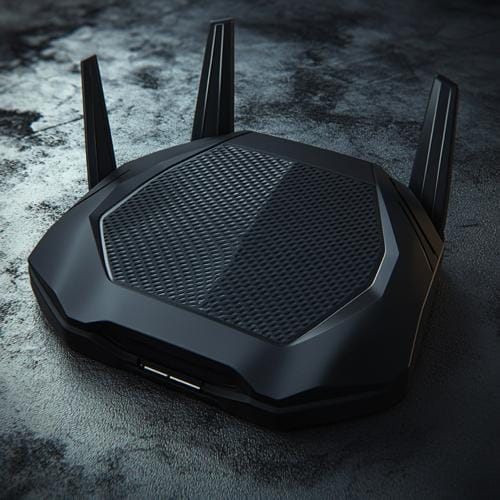
Votre routeur ou votre box n'affiche qu'un seul nom Wi-Fi, alors qu'il émet en 2,4, en 5 et parfois en 6 GHz ? C'est Smart Connect, aussi appelé « band steering ».
Voici comment le routeur choisit la bande de chaque appareil, ce que ça change pour jouer, et à quels signes le désactiver.
En bref
- ✅ Un seul nom Wi-Fi : le routeur oriente chaque appareil vers une bande
- ✅ Pratique pour les appareils qui bougent et pour la plupart des foyers
- ⚠️ Une bascule de bande en pleine partie peut provoquer une courte coupure
- ❌ Il ne fait pas baisser le ping : pour un PC ou une console fixe, Ethernet ou bande dédiée
Smart Connect : un seul nom pour toutes les bandes
Avec Smart Connect, toutes les bandes du routeur partagent le même nom et le même mot de passe. Vos appareils ne voient qu'un réseau, et le routeur oriente chacun vers la bande qu'il juge la plus adaptée. Chez TP-Link, il répartit aussi la charge entre les bandes.
Le terme générique est band steering, ou orientation de bande. Chaque marque l'applique à sa façon :
- Asus, NETGEAR et TP-Link l'appellent Smart Connect ;
- chez NETGEAR, il est activé ou non par défaut selon les modèles (désactivé sur le XR1000, par exemple) ;
- chez Asus, les firmwares récents permettent de choisir quelles bandes partagent le nom unique ;
- chez eero, le réseau unique est imposé, sans moyen de séparer durablement les bandes : c'est le cas de l'eero Pro 6E.
La fonction existe sur un routeur gaming double bande comme sur un routeur gaming tri-bande, qui a trois bandes à répartir.
Comment fonctionne le band steering
Pour choisir la bande d'un appareil, le routeur regarde trois choses :
- la puissance du signal reçu de l'appareil ;
- les bandes que l'appareil sait utiliser ;
- la charge de chaque bande.
Reste à « pousser » l'appareil vers la bande choisie. La méthode classique, décrite par Cisco : quand un appareil qui gère aussi le 5 GHz se présente en 2,4 GHz, le routeur tarde à lui répondre sur cette bande. Le 5 GHz devient plus attirant.
La méthode récente s'appuie sur les normes 802.11k et 802.11v, réunies avec le 802.11r dans la certification Wi-Fi Agile Multiband. Le routeur donne à l'appareil la liste des bandes et des bornes disponibles, puis lui suggère d'en changer. Mais l'appareil garde le dernier mot : c'est pourquoi un smartphone ou une console peut rester collé au 2,4 GHz.
Autre écueil, les allers-retours. Pour les limiter, Asus a prévu un anti-rebond, Bounce Detect. Exemple donné par la marque : un appareil qui a basculé deux fois en 60 secondes reste ensuite 180 secondes sur sa bande. Asus conseille de garder ces réglages par défaut, et prévient que les préférences Wi-Fi des smartphones « peuvent rendre la règle inopérante ou provoquer des déconnexions fréquentes ».
Ce que Smart Connect change pour le jeu
Ce qu'il apporte : un appareil qui se déplace, comme un smartphone, une Switch 2, un Steam Deck ou un PC portable, trouve la bonne bande selon la pièce. Et le 2,4 GHz reste aux appareils qui n'ont que cette bande.
Le risque : changer de bande, c'est se déconnecter puis se reconnecter. Pendant ce court instant, la partie peut subir un pic de latence ou une perte de paquets. Cisco l'écrit pour la voix et la vidéo : les réseaux qui orientent les bandes « ne prennent pas en charge les applications sensibles au temps ». Le jeu en ligne est dans le même cas.
Smart Connect est donc une fonction de confort, pas une fonction de jeu. Ce qu'il ne fait pas :
- il ne fait pas baisser le ping vers le serveur de jeu ;
- il ne donne pas la priorité au jeu : c'est le rôle d'un routeur gaming avec QoS ;
- il n'additionne pas les bandes : c'est le MLO d'un routeur gaming Wi-Fi 7 qui en utilise plusieurs en même temps.
Certains tri-bande vont plus loin. L'Archer GX90 de TP-Link, modèle en fin de vente chez la marque, réserve une bande 5 GHz aux appareils de jeu, la Game Band : la console n'est plus laissée au band steering. Plus de détails dans les avantages du tri-bande.
Quand le désactiver pour jouer : les signes qui ne trompent pas
La règle générale : laissez Smart Connect activé pour le foyer. Pour un PC ou une console fixe en Wi-Fi, séparez une bande dès qu'un des signes ci-dessous apparaît, ou si vous voulez une connexion prévisible pour jouer. Le mieux reste le câble Ethernet.
| Symptôme | Cause probable | Que faire |
|---|---|---|
| La console ou le PC se retrouve en 2,4 GHz alors qu'il est près du routeur | L'appareil garde le dernier mot et préfère le 2,4 GHz | Créer un réseau 5 GHz séparé, puis y reconnecter l'appareil |
| Courtes coupures ou pics de ping réguliers alors que la ligne est stable | Bascules de bande pendant la partie | Réseau 5 ou 6 GHz dédié pour ce poste, ou câble Ethernet |
| Un objet connecté refuse de s'appairer | Il ne gère que le 2,4 GHz | Séparer les bandes le temps de l'appairage, ou utiliser un réseau IoT si le routeur en propose un |
| Un PC Wi-Fi 6E ne voit pas le 6 GHz | Le 6 GHz impose le WPA3 et il est souvent diffusé à part | Se connecter au réseau 6 GHz dédié (voir notre page routeur gaming 6 GHz) |
| Kit mesh avec un seul nom imposé | Les bandes ne sont pas séparables (eero) | Garder le réseau unique et brancher la console en Ethernet sur la borne la plus proche (voir routeur gaming mesh) |
Pour savoir sur quelle bande se trouve un appareil, ouvrez la liste des appareils dans l'interface du routeur, ou les propriétés du réseau Wi-Fi sur PC. Cette courte vidéo en français montre comment vérifier si votre Wi-Fi est en 2,4 ou en 5 GHz.

▶ Regarder sur YouTube : « Comment savoir si son Wi-Fi est en 2,4 GHz ou 5 GHz »
Les coupures continuent une fois les bandes séparées ? Le problème vient peut-être du canal : voyez comment choisir le bon canal Wi-Fi.
Désactiver Smart Connect sans se compliquer la vie
- Notez le nom et le mot de passe actuels du réseau.
- Dans l'interface web ou l'application du routeur, désactivez Smart Connect. Sur les Asus récents, vous pouvez aussi retirer seulement le 5 ou le 6 GHz du nom unique.
- Donnez à chaque bande un nom clair. Sur la console ou le PC, oubliez l'ancien réseau, puis connectez-vous au réseau 5 GHz (ou 6 GHz).
- Laissez les autres appareils sur le nom habituel.
- Pour revenir en arrière chez NETGEAR, sachez qu'en réactivant Smart Connect, le nom et le mot de passe du 2,4 GHz remplacent ceux du 5 GHz.
Les chemins de menu exacts figurent sur notre page qui détaille les réglages Asus, NETGEAR et TP-Link pas à pas. Équipé chez TP-Link ? Voyez aussi nos routeurs gaming TP-Link.
Sur une box opérateur, la manipulation est comparable. Cette vidéo montre comment séparer les bandes 2,4 et 5 GHz sur une Livebox ; elle date de 2022 et l'interface a pu changer.

▶ Regarder sur YouTube : « Comment séparer les bandes de fréquence 2,4Ghz/5Ghz sur une Livebox »
Dans un foyer très chargé, le choix de bande n'est qu'une partie de la réponse : voyez aussi ce que le MU-MIMO change dans un foyer multi-appareils.
FAQ
Comment savoir sur quelle bande ma console ou mon PC est connecté ?
Ouvrez la liste des appareils connectés dans l'interface ou l'application du routeur : la bande y est souvent indiquée. Sur PC, les propriétés du réseau Wi-Fi l'affichent aussi. Le plus simple reste de créer un réseau séparé avec un nom clair : vous savez alors toujours où se trouve la console.
Faut-il désactiver Smart Connect sur un routeur tri-bande ?
Pas par défaut. Gardez un seul nom de réseau pour le foyer. Si la console ou le PC bascule ou se retrouve sur la mauvaise bande, isolez une bande pour ce poste, ou utilisez la bande réservée au jeu si votre routeur en propose une. Et dès que possible, branchez-le en Ethernet.
Désactiver Smart Connect fait-il perdre du débit ?
Non. Les bandes restent toutes actives, avec les mêmes performances : vous choisissez seulement vous-même la bande de chaque appareil au lieu de laisser le routeur décider. La seule contrainte est pratique : plusieurs noms de réseau à gérer.
Smart Connect fonctionne-t-il avec un kit mesh ?
Oui. Sur un kit mesh, le réseau unique est la règle, et il est parfois imposé, comme chez eero. Les normes 802.11k, 802.11v et 802.11r aident alors l'appareil à changer de bande, mais aussi de borne, quand vous vous déplacez dans le logement.
Pour choisir un routeur, voyez notre guide du routeur gaming Smart Connect et tous nos avis de routeurs gaming.
Lancez la discussion à l'adresse suivante forum.opus-gaming.fr